
Как прочитать сообщение в Телеграме, если он не работает

Если Telegram не открывается у вас, переписку можно прочитать на headhack.ru или в приложении HeadHack: в разделе «Сообщения» видно входящее целиком и ответ, который помощник уже отправил клиенту. Если лежит сам Telegram, читать нечего — сообщение клиента не доходит ни до вас, ни до помощника.
Черновик. Пост ещё не согласован и не виден в ленте.
Помощник отвечает в вашем Telegram, пока вы заняты
Попробовать бесплатноСначала разделите два случая, от этого зависит всё остальное. Проверка занимает минуту: откройте Telegram с мобильного интернета вместо Wi-Fi и попросите коллегу написать себе. Пошло — дело было в сети или в вашем приложении. Не пошло ни у вас, ни у коллеги — сбой у самого Telegram.
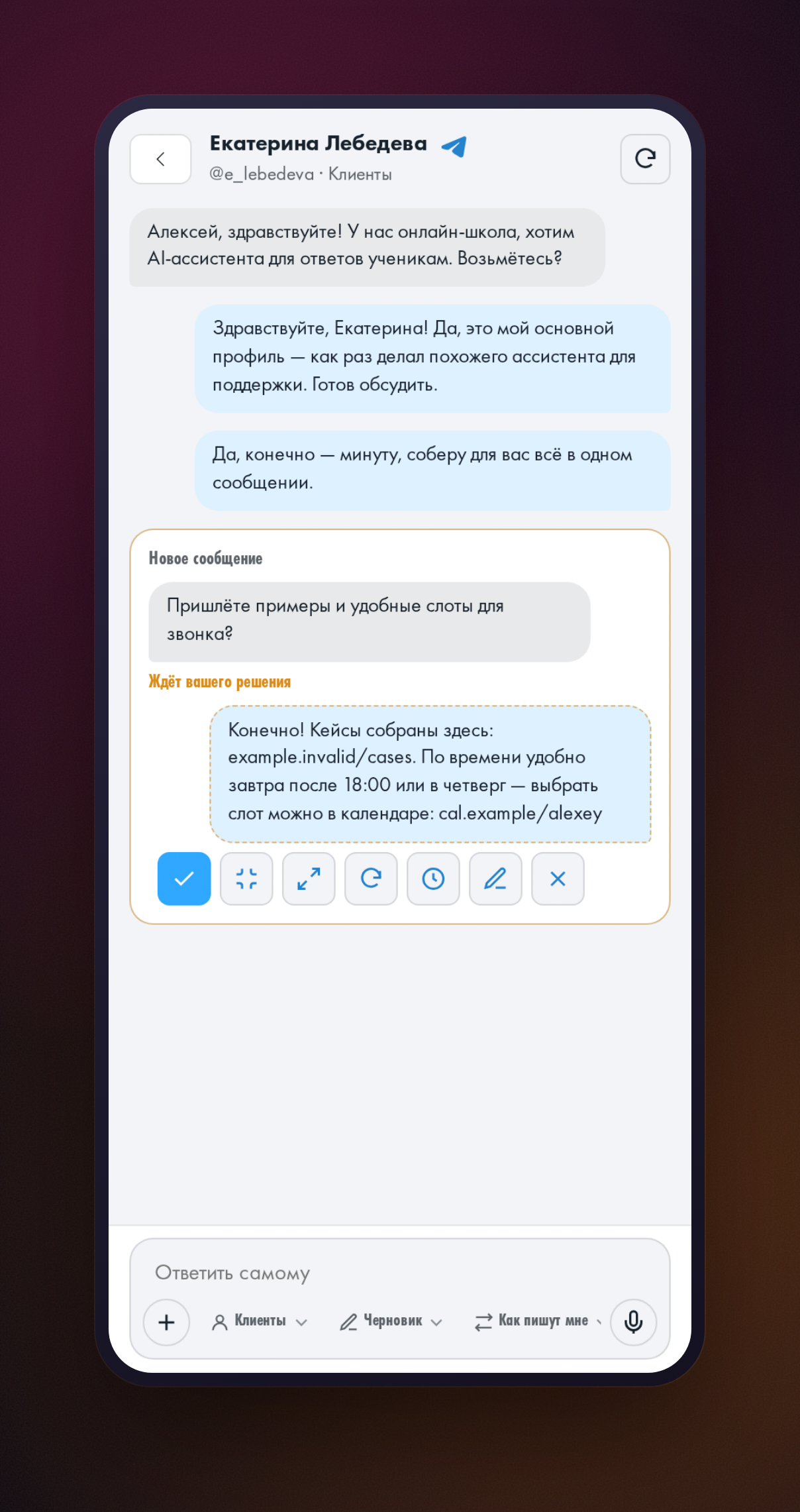
Где прочитать переписку, пока приложение не открывается
Раздел «Сообщения» открывается на headhack.ru и в приложении HeadHack — на телефоне или в браузере. В списке диалоги, в каждом видно входящее целиком, ответ помощника и его статус. По строке открывается страница диалога: вся переписка, кнопка «Открыть в Telegram» и поле ответа. Написать клиенту можно прямо отсюда, сообщение уйдёт от вашего имени.
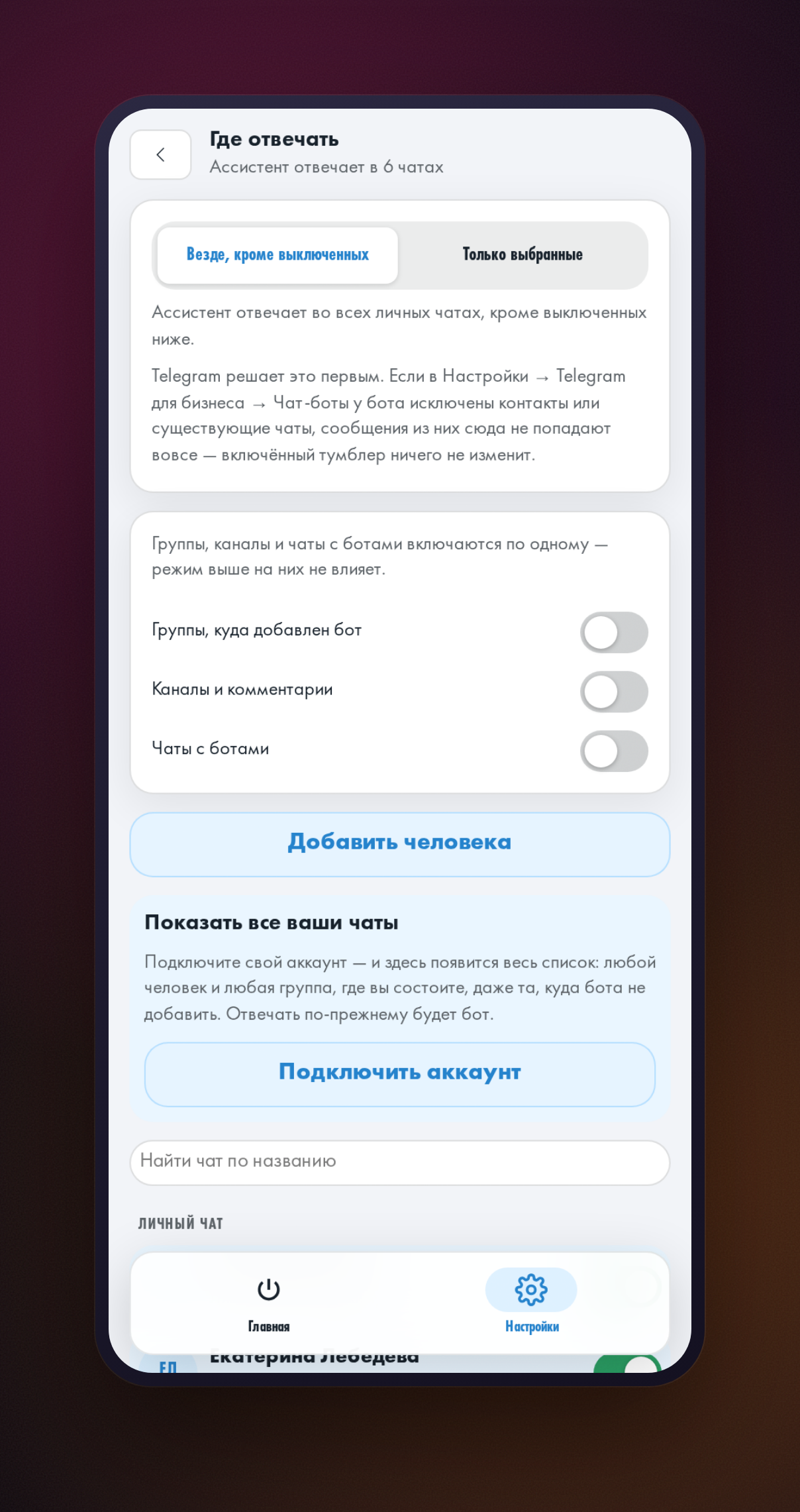
Там есть не всё. В списке только те переписки, что шли через помощника после подключения: старые диалоги он не подтянет, их в облаке просто нет. Сообщение без текста — фото, файл, видеокружок — помощник не разбирает, и в «Сообщениях» оно не появится вовсе.
Вход в приложение подтверждается в Telegram: на главной странице сайта это кнопка «Связать Telegram», запасной путь — одноразовая ссылка из чата с ботом, она действует 10 минут. Подключение аккаунта тоже делается в Telegram, один раз. Если мессенджер не открывается прямо сейчас, а вы не подключались раньше, начать не получится.
Что помощник разберёт, а что останется непрочитанным
- Текст — читает и отвечает.
- Голосовое короче минуты превращается в текст, и в «Сообщениях» оно видно строкой. Слушать нечего, читается глазами — ровно то, что нужно, когда телефона под рукой нет. Про расшифровку есть отдельный пост.
- Голосовое длиннее минуты не расшифровывается. Собеседник получает ответ: «Голосовое получилось длиннее минуты — я такое пока не разбираю. Пришлите, пожалуйста, покороче или текстом».
- Фото, файл и видеокружок помощник не открывает и ответа по ним не даёт.
Что уже ушло клиенту, а что ждёт вас
Решает одна настройка — «Что делать с ответом» на экране «Как отвечать» (Настройки → Аватары → карточка аватара → Как отвечать). Вариантов три: «Отправлять сразу», «Спрашивать о важном», «Показывать мне».
Черновик подписан «Ждёт вашего решения», у отложенного стоит «Уйдёт сам» и время. Живёт черновик сутки. Потом он помечается «Устарел» и клиенту не уходит уже никогда.
Отсюда вывод для нашего случая. Если вы не можете зайти ни в Telegram, ни в приложение дольше суток, режим «Показывать мне» оставит клиентов без ответа: подтверждать черновики будет некому. На такие дни лучше «Отправлять сразу».
Если лежит сам Telegram
Тогда читать нечего. Сообщение клиента не доходит до Telegram — значит, не доходит и до помощника, и в «Сообщениях» оно не появится. Отправленное вами висит с часиками. Когда связь восстановится, входящие придут разом, помощник разберёт их по очереди и ответит тем, что записано в базе знаний.
Другое дело — блокировка, когда Telegram не открывается без VPN. У клиентов мессенджер работает, сообщения доходят до помощника, и он отвечает, пока вы не можете зайти. Разбор — в посте Телеграм без VPN.
Что настроить заранее, пока Telegram открывается
- Подключите аккаунт через @Head_Hack_bot. С Premium — через Telegram для бизнеса, без Premium — по QR-коду, это разобрано в гайде автоответчик в Telegram без Premium.
- Выберите чаты: Настройки → Где отвечать. В день поломки список уже не поменять.
- Заполните базу знаний текстом — цену, сроки, адрес, условия. Из загруженных PDF и DOCX содержимое не вычитывается: помощник видит только имя файла. Чего нет в тексте, он не придумает — вопрос придёт черновиком с пометкой, что данных не хватило.
- Поставьте приложение со страницы загрузки, чтобы сайт открывался со значка.
Что ещё спрашивают
Отвечает ли помощник в групповых чатах
Да, если бота добавили в группу и чат включён в «Где отвечать». В группе он вступает, когда его позвали по имени или ответили на его реплику. Можно включить ответы по темам или на все сообщения подряд, но тогда у бота должен быть выключен режим приватности — иначе Telegram не отдаёт ему переписку целиком. Группы видны в «Сообщениях» наравне с личными.
Увижу ли я файл или фото, которое прислал клиент
Нет. Помощник берёт в работу только сообщения с текстом, и фото, документ или видеокружок до «Сообщений» не доходят совсем. Подпись к фото тоже не помогает: для Telegram это по-прежнему фото, а не текст. Узнаете о таком сообщении, только открыв мессенджер.
Можно ли ответить клиенту самому, не открывая Telegram
Можно: на странице диалога в «Сообщениях» есть поле ответа, текст уйдёт от вашего имени — через бота или через подключённый аккаунт, смотря как подключён этот чат. Но работает это, пока работает сам Telegram. Если лежит он, сообщение не уйдёт ниоткуда.
Как зайти в HeadHack, если телефон потерян
С компьютера: откройте headhack.ru и подтвердите вход в Telegram — с компьютера это Telegram Desktop или Telegram в браузере. Пароля у нас нет, вход всегда подтверждается в мессенджере. Без доступа к самому аккаунту Telegram попасть в приложение не получится.
Подключите ассистента к своему Telegram
Открыть ботаЧитайте дальше
- Как запускать навыки HeadHack Duo через @Уже доступно. Введите @ в начале поля, чтобы выбрать доступный навык. Готовые, собственные и установленные навыки показываются в одной подсказке, а выбор заполняет черновик.
- HeadHack Duo в браузере и на телефонеУже доступно. HeadHack Duo подстраивается под широкое окно и экран телефона: навигация не перекрывает переписку, а черновик сохраняется при переходах.