
ИИ-ассистент на ПК: как поставить помощника HeadHack

ИИ-ассистент на ПК можно открыть в браузере и установить со страницы headhack.ru/download. Он отвечает за вас в переписке Telegram, а компьютер нужен, чтобы читать сообщения и черновики. Помощник HeadHack работает в облаке, поэтому продолжает отвечать, когда компьютер выключен.
Черновик. Пост ещё не согласован и не виден в ленте.
Помощник отвечает в вашем Telegram, пока вы заняты
Попробовать бесплатноПод запросом «ИИ-ассистент на ПК» часто ищут программу, которая работает сама по себе на Windows. HeadHack подключается к вашему Telegram: помощник отвечает собеседникам от вашего имени. Подробнее о значении термина — в статье «Что такое ИИ-ассистент». Голосовые длиннее минуты он не расшифровывает.
Как поставить помощника на компьютер
Файл скачивать не нужно. Откройте headhack.ru/download в Chrome или Edge на Windows, macOS или Linux. В Firefox кнопки установки нет: помощник открывается во вкладке браузера.
- Откройте страницу headhack.ru/download в Chrome или Edge.
- Нажмите значок установки справа в адресной строке или кнопку «Установить» внизу страницы.
- Подтвердите вход через Telegram: на телефоне откройте Настройки → Устройства → Подключить устройство и наведите камеру на QR-код.
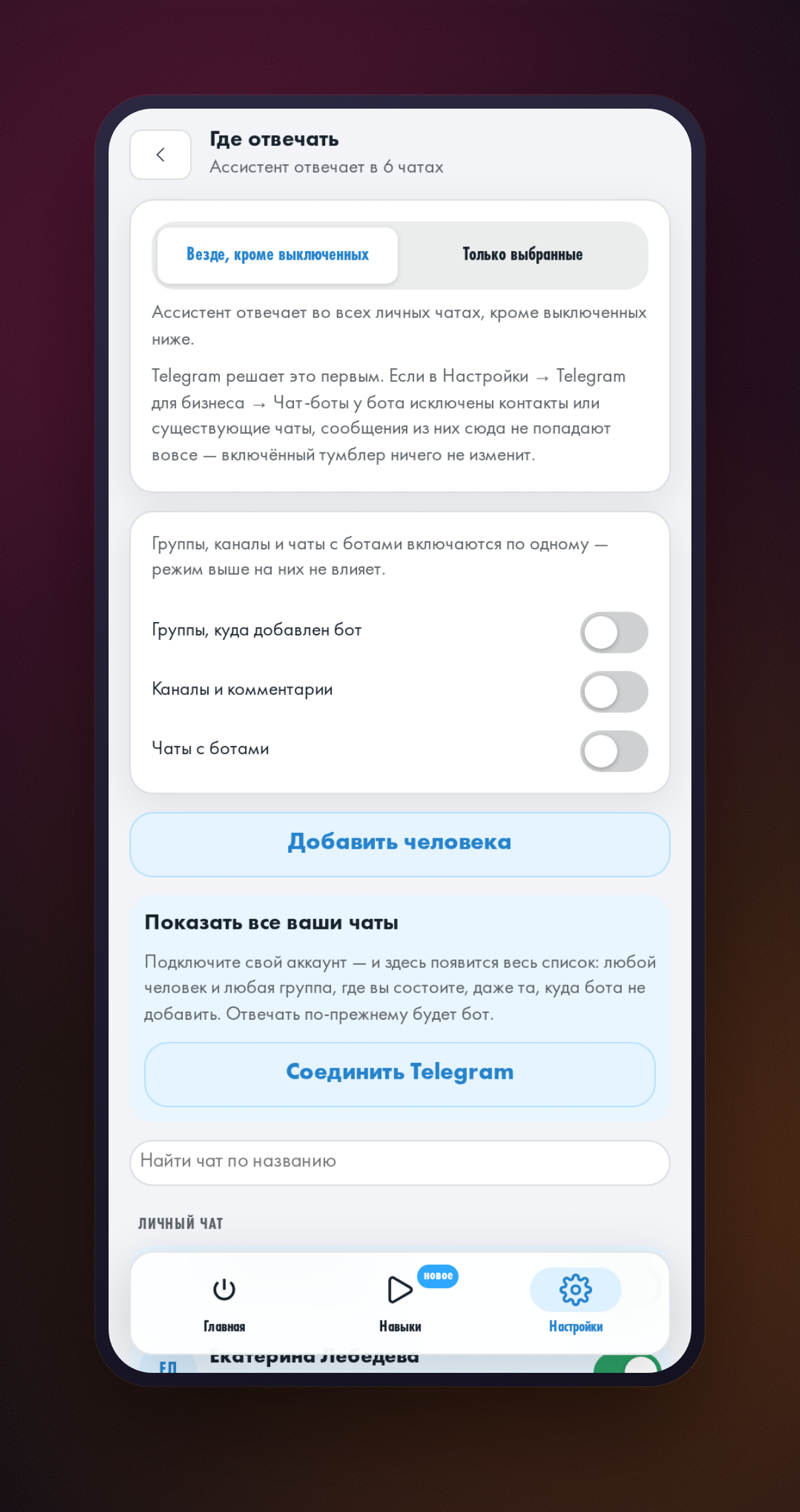
Устанавливать приложение необязательно: страницу можно открыть и использовать прямо в браузере. После входа список чатов, где помощник отвечает, доступен и на компьютере. Его задают в разделе «Где отвечать».
Что доступно в браузере на ПК
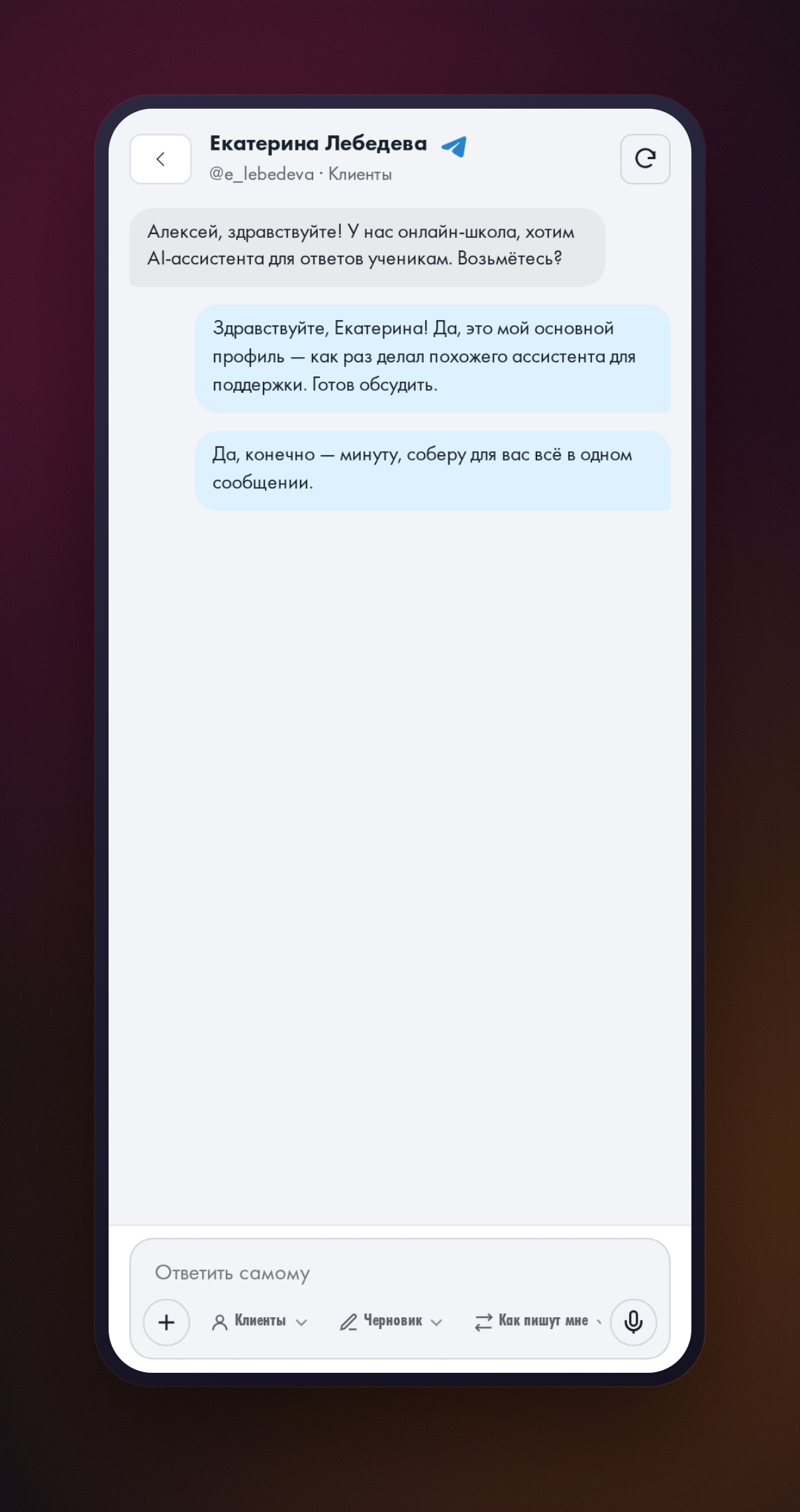
В браузере можно читать переписки и отправлять подготовленные черновики. База знаний общая для телефона и компьютера: изменения видны там и там, отдельно настраивать её не нужно.
- Для разных собеседников можно настроить разные профили ответов.
- Список чатов, где помощник отвечает, задаётся один раз.
- Черновик можно прочитать и отправить в браузере, не открывая Telegram.
В статье «Веб-версия помощника» подробнее разобрано, что можно делать в браузере.
Будет ли помощник отвечать, если компьютер выключен
Да. Помощник работает в облаке HeadHack, а не на компьютере. Если закрыть вкладку или выключить ПК, он продолжит отвечать на входящие сообщения. Браузер нужен, чтобы посмотреть переписку и черновики.
Частые вопросы
На ПК нельзя отвечать голосом прямо из браузера: здесь можно прочитать переписку и отправить черновик, а голосовые длиннее минуты HeadHack не расшифровывает.
Нужен ли Telegram Premium, чтобы поставить ИИ-ассистента на компьютер?
Для входа по QR-коду Telegram Premium не нужен. На телефоне откройте Настройки → Устройства → Подключить устройство. Для подключения через Telegram Business Premium нужен.
Можно пользоваться помощником без установки на ПК?
Да. Откройте headhack.ru/download в браузере. Установка добавляет значок на рабочий стол и убирает адресную строку.
Что будет с настройками, если открыть HeadHack на втором компьютере?
Настройки и база знаний связаны с аккаунтом. После входа на втором компьютере заново настраивать профили и чаты не нужно.
Можно ли установить помощника через Firefox?
Кнопки установки в Firefox нет. Страницу HeadHack можно открыть во вкладке браузера.
Подключите ассистента к своему Telegram
Открыть ботаЧитайте дальше
- Как запускать навыки HeadHack Duo через @Уже доступно. Введите @ в начале поля, чтобы выбрать доступный навык. Готовые, собственные и установленные навыки показываются в одной подсказке, а выбор заполняет черновик.
- HeadHack Duo в браузере и на телефонеУже доступно. HeadHack Duo подстраивается под широкое окно и экран телефона: навигация не перекрывает переписку, а черновик сохраняется при переходах.