
TG Web: как войти в Telegram через браузер без приложения

Войти в Telegram с компьютера можно прямо в браузере, без установки приложения на телефон. У HeadHack это работает так: на headhack.ru подтверждаете вход в свой Telegram-аккаунт, и дальше переписка, которую ведёт помощник, и все настройки открываются без него.
Помощник отвечает в вашем Telegram, пока вы заняты
Попробовать бесплатноКто-то называет это «tg web», кто-то — просто «Telegram в браузере»: вопрос один и тот же — можно ли зайти в свой Telegram с компьютера, не открывая мобильное приложение. Да, можно: у HeadHack это делает веб-версия помощника. Дальше — что для этого нужно и что видно внутри.
Чтобы поменять что-нибудь в помощнике — включить его, дописать пару фактов о себе, посмотреть переписку, — раньше приходилось открывать Telegram. Теперь всё это есть в браузере на headhack.ru и в приложении для телефона. Аккаунт и настройки общие: поменяли в одном месте — увидите везде.
Как войти
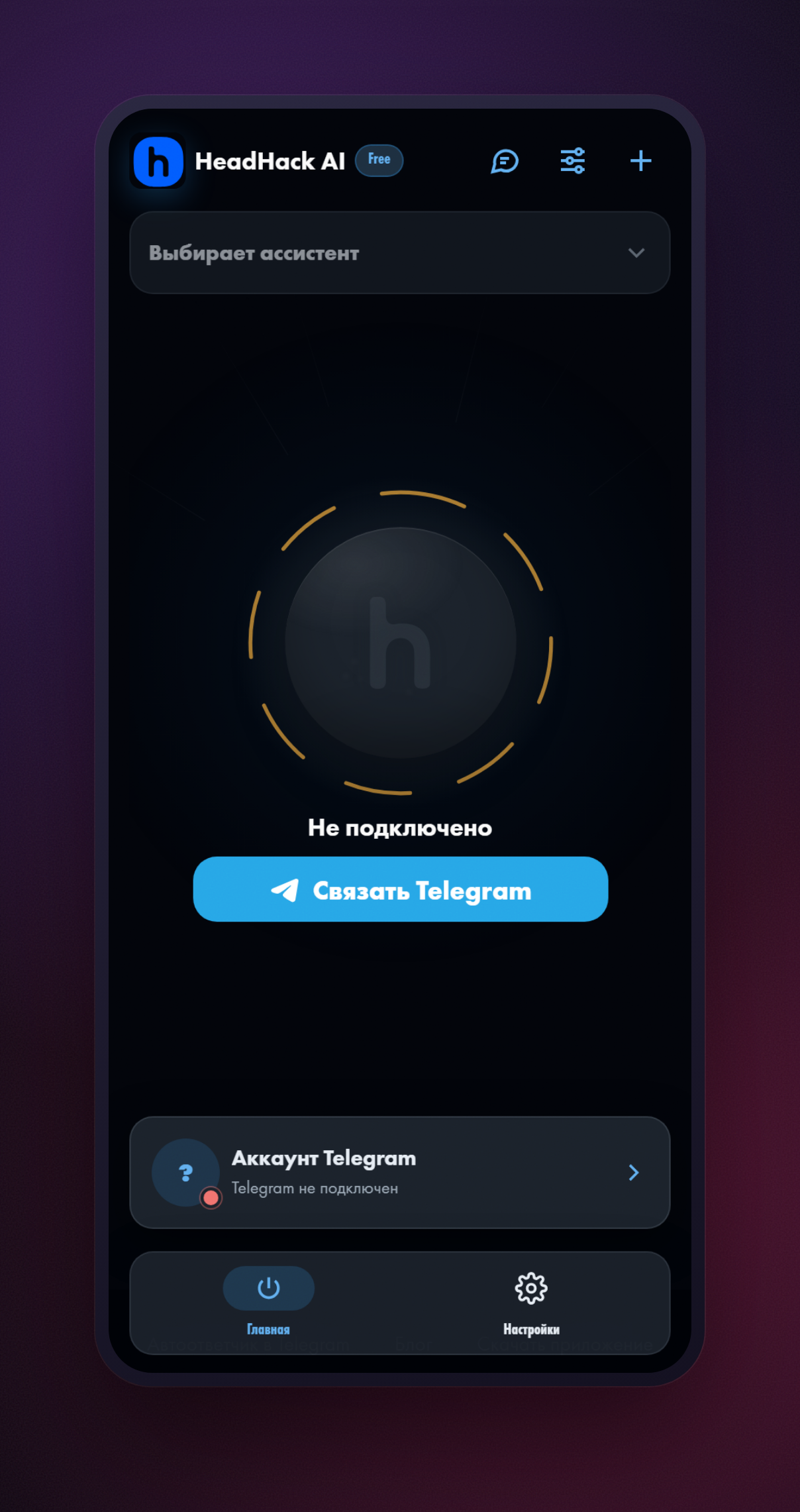
На главной странице нажмите «Связать Telegram». Откроется страница Telegram, где нужно подтвердить вход, — так мы понимаем, чьи настройки открывать. Пароль придумывать не нужно.
Один раз с VPN, дальше без него
Помощник отвечает на сообщения сам и не ждёт, пока вы зайдёте в мессенджер. Он работает на нашей стороне, поэтому продолжает отвечать, даже если Telegram у вас сегодня не открывается.
Telegram нужен на двух шагах, и оба делаются один раз: подтвердить вход и подключить аккаунт, чтобы помощник мог отвечать от вашего имени. Совсем без Telegram не получится — эти два шага он всё равно проверяет. После этого браузер помнит вас месяц, и всё остальное — настройки, база знаний, переписки, тариф — открывается без него. Подробнее о том, как помощник отвечает клиентам, пока мессенджер не открывается, — в посте Телеграм без VPN, а про случай, когда не открывается именно на компьютере, — в посте Telegram на компьютере без VPN.
Приложение на телефон и компьютер
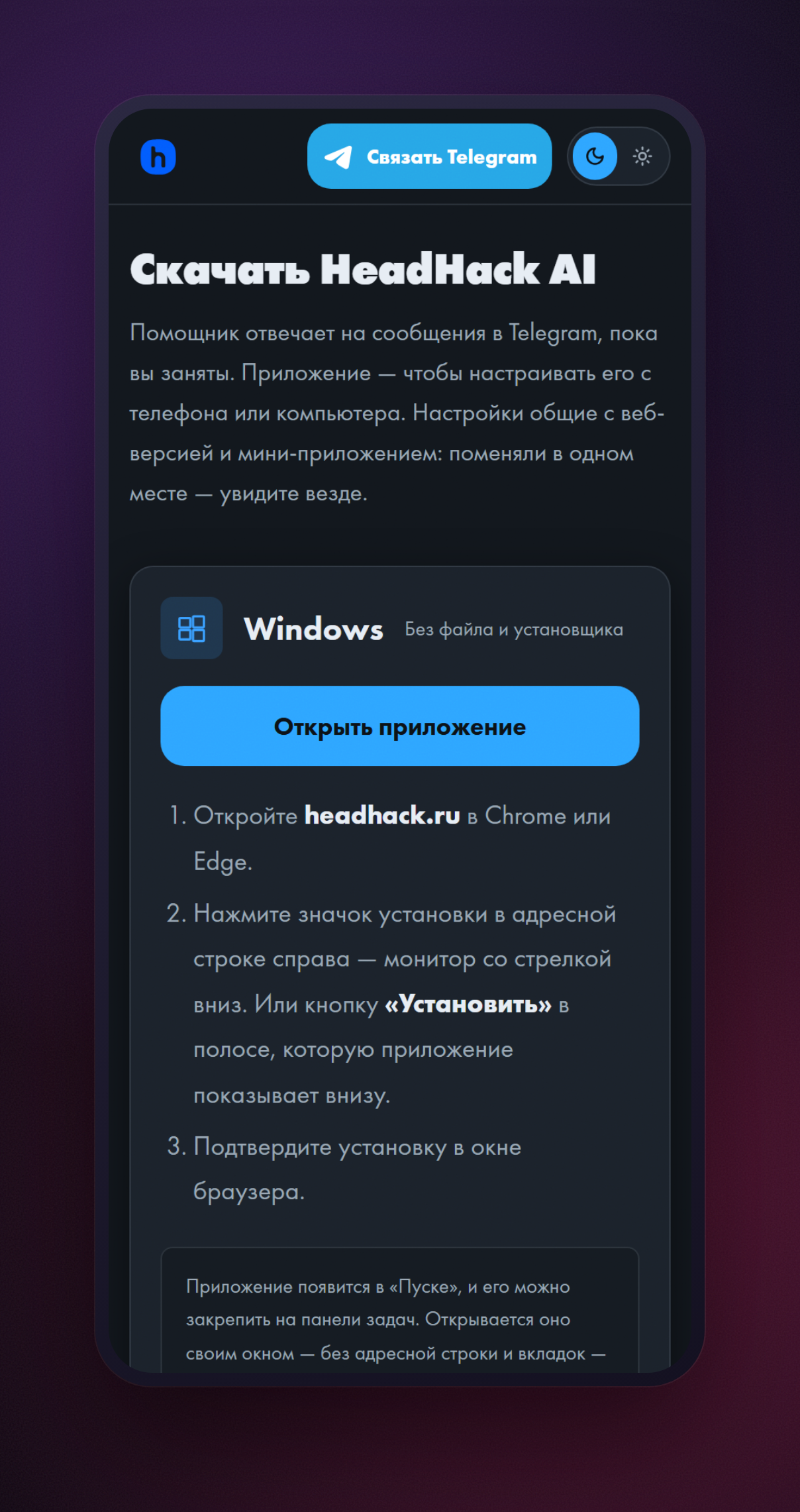
Помощника можно поставить как обычное приложение и открывать со значка, не заходя каждый раз на сайт. Внутри всё то же самое: те же экраны, тот же аккаунт, те же настройки. Все способы собраны на странице headhack.ru/download — она сама подскажет, что подходит вашему устройству.
- Android — файл, который скачивается с сайта и ставится с телефона
- iPhone и iPad — значок на экран «Домой» из Safari, App Store не нужен
- Windows — устанавливает сам Chrome или Edge, скачивать нечего
- macOS — добавляется в Dock из Safari, через меню «Файл»
- Linux — устанавливает Chrome или Chromium, пакет не нужен
На компьютере и на iPhone файл вообще не скачивается: браузер сам делает из сайта приложение со своим значком и окном без адресной строки. Занимает это пару нажатий, и место на диске почти не тратится.
Android ставится файлом
Это единственная система, где приложение скачивается файлом. Шаги такие:
- Скачайте файл на странице приложений.
- Откройте его и разрешите установку приложений из этого источника.
- В окне «Приложение заблокировано для защиты устройства» нажмите «Все равно установить» — это строка над синей кнопкой.
Третий шаг выглядит пугающе, но с приложением всё в порядке. Android показывает это окно всем программам, которые ставят не из Google Play: он просто не встречал их раньше. Синяя кнопка «ОК» отменяет установку — нужна именно строка над ней.
Что можно делать
Всё то же, что и в Telegram, — ничего не урезали:
- включать и выключать помощника, ставить задержку перед ответом
- писать, что он знает: инструкцию, базу знаний, факты о вас, темы и стиль ответов
- загружать документы и ссылки, из которых он берёт ответы
- заводить разные профили под разные типы собеседников
- смотреть переписки и решать, что делать с подготовленным ответом
- настраивать запись на встречу и голосовые ответы
- смотреть тариф, остаток сообщений и статистику
На компьютере всё выглядит иначе
Просто растянуть телефонный экран на широкий монитор — плохая идея: получается узкая полоска посередине и пустота по краям. Поэтому на компьютере интерфейс собран заново. Слева переходы, по центру кнопка включения, справа выезжает панель настроек: нажали на шестерёнку — появилась, нажали ещё раз — убралась.
Всё помещается на одном экране, прокручивать страницу не нужно. На телефоне браузерная версия выглядит ровно так же, как приложение в Telegram.
Частые вопросы
TG Web и веб-версия HeadHack — это одно и то же?
TG Web — так по привычке набирают «Telegram в браузере»; официального веб-клиента Telegram это не касается. У HeadHack есть собственная веб-версия помощника: вход идёт через ваш Telegram-аккаунт, а дальше открыты переписка и настройки, которые ведёт помощник, а не весь Telegram целиком.
Можно совсем обойтись без Telegram на телефоне?
Нет — подтвердить вход и подключить аккаунт можно только через Telegram, без него не получится. Дальше он целый месяц не нужен: настройки, переписки и тариф открываются в браузере или в приложении.
Нужен ли VPN, чтобы пользоваться помощником?
Для настройки — один раз, если Telegram у вас без него не открывается: подтвердить вход и подключить аккаунт. Дальше нет. Помощник отвечает на сообщения сам, на нашей стороне, а настройки и переписки открываются на сайте и в приложении. Через месяц браузер попросит войти заново — это единственный раз, когда Telegram понадобится снова.
Помощник отвечает, если у меня Telegram не открывается?
Да. Он работает не с вашего телефона, а на нашей стороне, и от вашего доступа к мессенджеру не зависит. Ответы вы потом увидите в разделе «Сообщения» — в браузере или в приложении.
На каких устройствах есть приложение?
На всех основных: Android, iPhone и iPad, Windows, macOS и Linux. Файлом скачивается только Android — на остальных приложение делает сам браузер, за пару нажатий. Способ для своего устройства ищите на странице headhack.ru/download.
Мини-приложение в Telegram больше не нужно?
Нужно, если вам так удобнее. Это разные двери в одно и то же: настройки, переписки и тариф общие. Пользуйтесь тем, что под рукой.
Где взять помощника, если его ещё нет?
Напишите @Head_Hack_bot — он проведёт по настройке. После этого вход в браузер и в приложение будет уже под вашим аккаунтом.
Если помощник ещё не настроен, начните с большой кнопки: как она устроена, мы рассказывали в посте помощник включается одной кнопкой.
Подключите ассистента к своему Telegram
Открыть бота