
Помощник включается одной кнопкой в Telegram

Раньше, чтобы понять, работает помощник, приходилось искать ответ среди настроек. Теперь это первое, что видно при запуске, а включается и выключается он одним нажатием.
Помощник отвечает в вашем Telegram, пока вы заняты
Попробовать бесплатноОткрывая приложение, вы обычно хотите знать одно: отвечает помощник на сообщения или нет. Раньше на этот вопрос отвечал тот же экран, где лежали все настройки сразу. Мы это разделили: теперь у состояния свой экран, а настройки открываются, когда нужно что-то поменять.
Главный экран
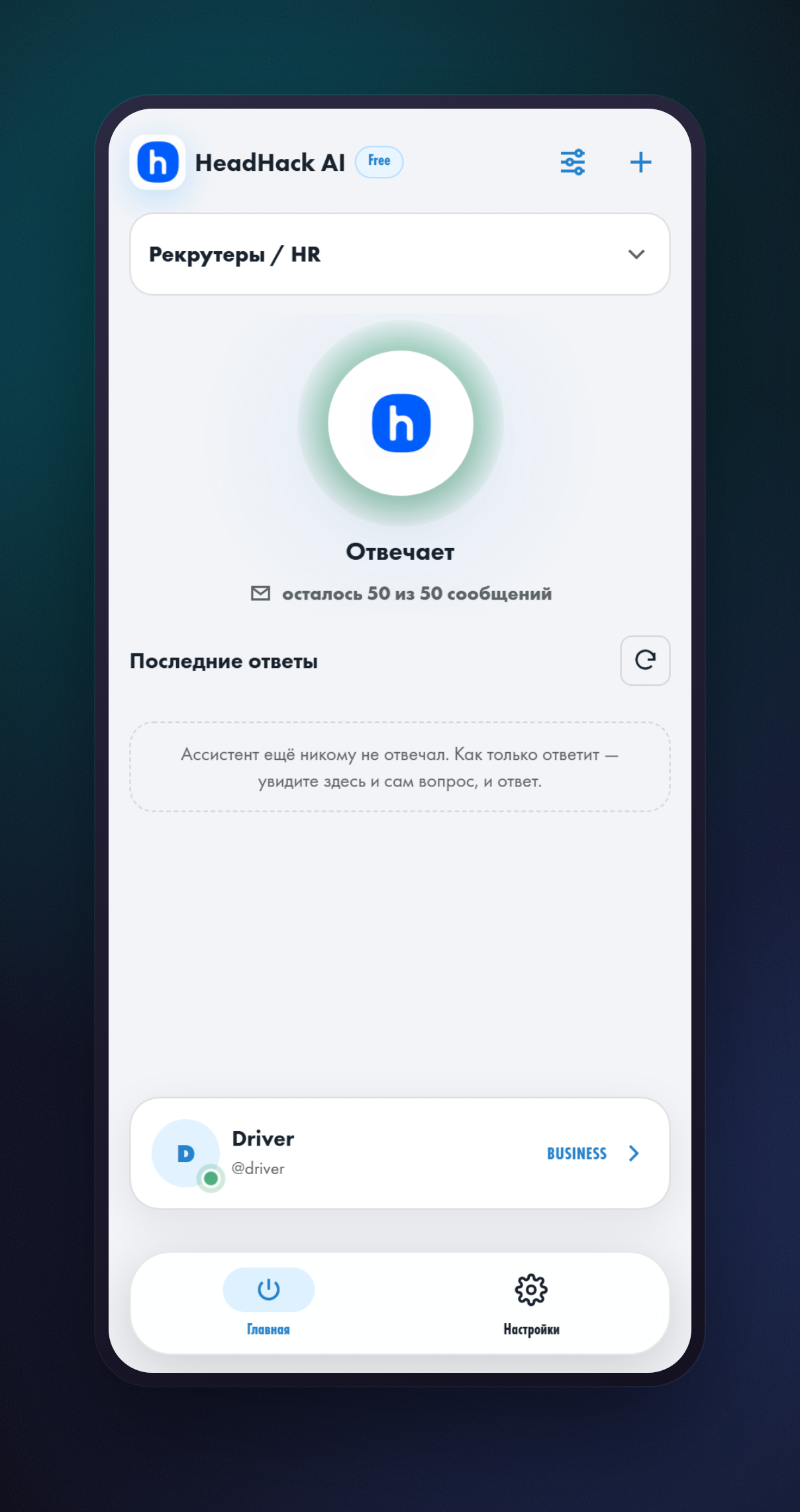
Круг здесь не картинка, а выключатель. Нажали — помощник перестал отвечать, нажали ещё раз — снова начал. Профиль, которым он отвечает, меняется сверху, не заходя в настройки.
Настройки собраны в одном месте
Внизу теперь две вкладки: «Главная» и «Настройки». Всё, что задаётся один раз, лежит во второй: что помощник знает, каким тоном отвечает, когда предлагает встречу, а ещё тариф, статистика и поддержка.
В прошлый раз мы разложили эти настройки по отдельным экранам, чтобы не листать один длинный список — настройки помощника стали проще. Теперь их не нужно даже пролистывать мимо: на главном экране их нет вовсе.
То, что меняют чаще всего
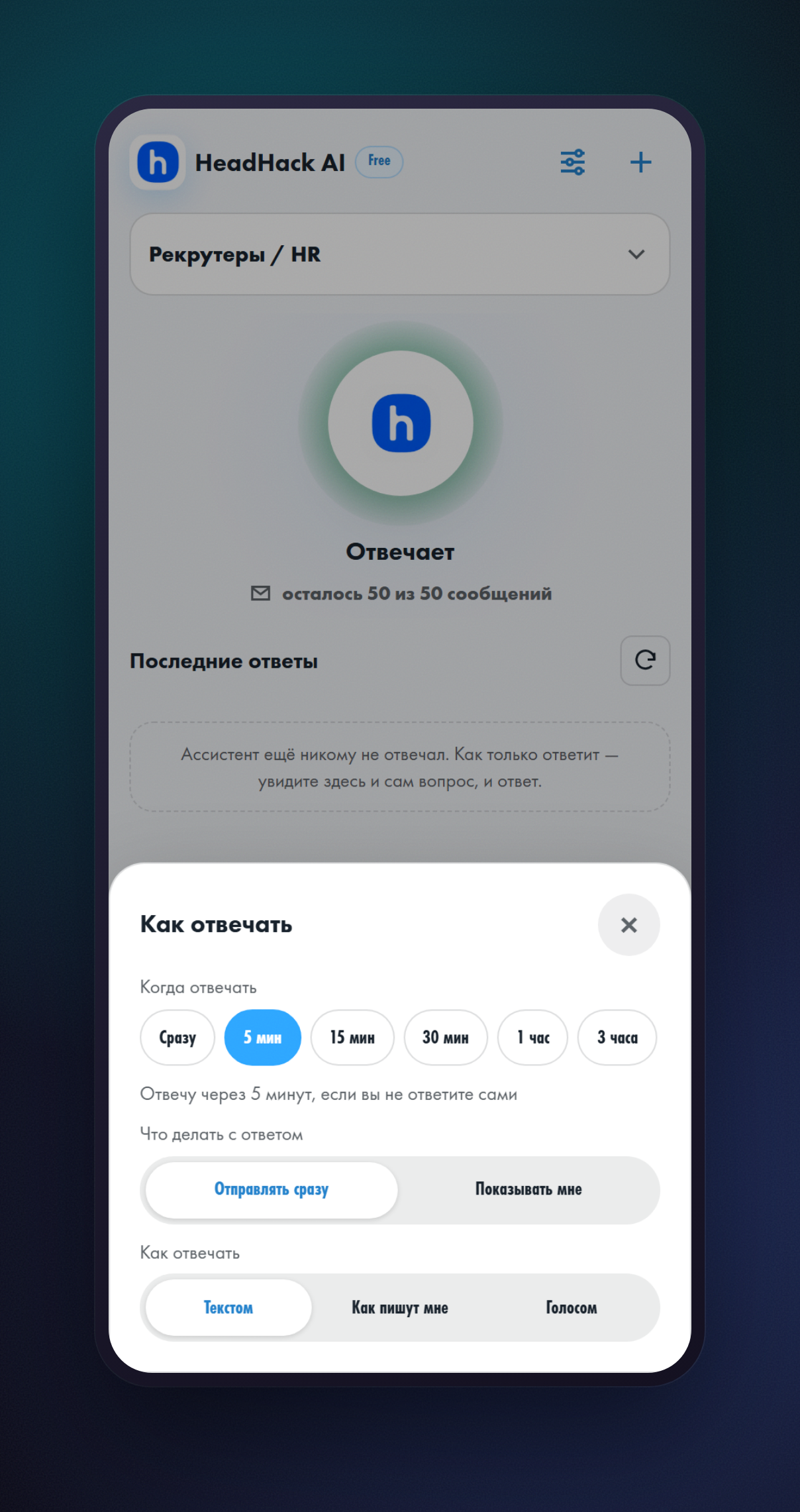
Часть настроек трогают не один раз, а по ходу дела: с утра пусть отвечает сам, вечером — сначала показывает вам. Они открываются кнопкой в правом верхнем углу главного экрана.
Можно дать себе время ответить самому
Первый ряд в этом списке — новый. Раньше помощник отвечал сразу. Теперь рядом с «Сразу» стоят сроки: 5 минут, 15, 30, час и три часа. Выбрали срок — и всё это время сообщение просто ждёт вас.
Ответите сами — помощник промолчит: он видит, что вы уже написали собеседнику. Не ответите — ответ уйдёт сам, когда срок закончится.
Подключение стало отдельным шагом
Пока аккаунт не подключён, круг в центре ведёт на экран подключения. Способ приложение выбирает само — по тому, есть ли у вас Telegram Premium.
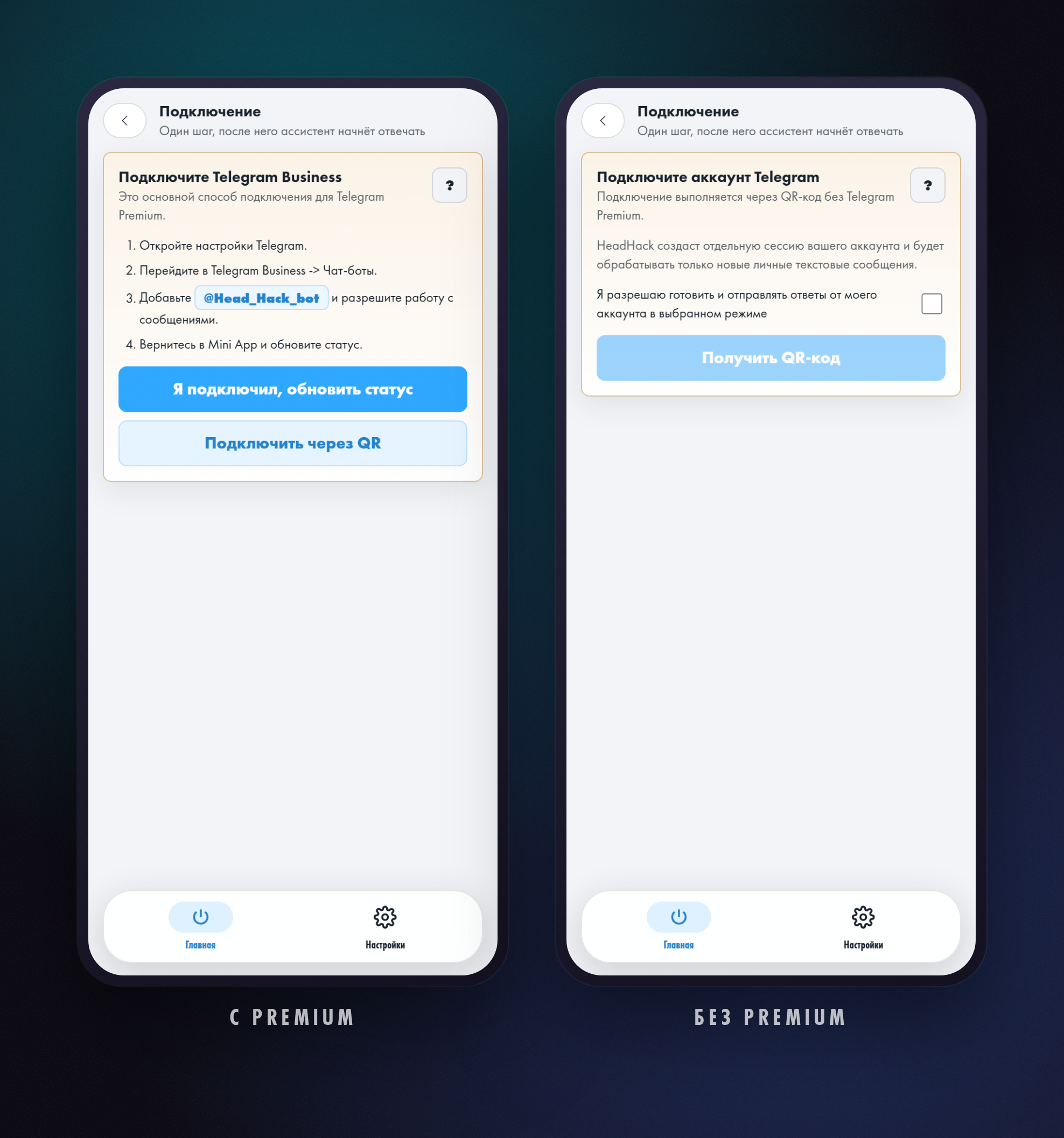
С Premium помощник добавляется как чат-бот в настройках Telegram Business — там нужен @Head_Hack_bot. Без Premium подключение идёт по QR-коду, его сканируют своим же Telegram. Про второй способ мы писали подробно: помощник без Telegram Premium.
Частые вопросы
Как выключить помощника на время?
Нажмите на круг в центре главного экрана. Он погаснет, и новые сообщения перестанут получать ответы. Нажмёте ещё раз — помощник снова начнёт отвечать.
Помощник ответит, если я уже ответил сам?
Нет. Если вы поставили отсрочку и успели написать собеседнику раньше, помощник промолчит.
Где теперь база знаний и остальные настройки?
Во вкладке «Настройки» внизу экрана. Там же тариф, статистика и поддержка.
Подключите ассистента к своему Telegram
Открыть ботаЧитайте дальше
- Соединить Telegram с HeadHack теперь можно с одного телефонаВ HeadHack появился вход по номеру телефона и коду Telegram. Номер и код вводятся прямо на странице соединения — сканировать QR-код со второго устройства больше не обязательно.
- Поддержка HeadHack 24/7: куда писать и кто ответит ночьюПоддержка HeadHack отвечает 24/7: откройте в мини-приложении «Сообщения» → «Поддержка» и нажмите «Создать». Ассистент поддержки ответит сразу, даже ночью, а если нужен человек — сотрудник подключится в том же обращении.