
Практический гайд · 20 июля 2026
Автоответчик в Telegram: 3 способа без программирования

Разберём три способа поставить автоответчик в Telegram. Вы узнаете, чем простое приветствие отличается от ИИ-помощника, какой вариант подойдёт вам и как всё настроить без программирования.
Какой автоответчик в Telegram выбрать
Автоответчиком часто называют три разные функции. Первая приветствует нового собеседника. Вторая сообщает, что вы сейчас не можете ответить. Третья понимает вопрос, поддерживает разговор и помогает перейти к нужному следующему шагу. Сначала решите, что именно вам нужно. Тогда не придётся ждать от простого шаблона того, что умеет только ИИ-помощник.
В зависимости от задачи помощник может:
- уточнить запрос и собрать недостающие сведения;
- помочь выбрать услугу или тариф и ответить на вопросы о цене и условиях;
- отправить нужную ссылку — например, на оплату, анкету, каталог или инструкцию;
- предложить запись на консультацию, созвон, встречу или собеседование;
- подсказать первые шаги для решения ошибки или другой проблемы;
- передать разговор владельцу или нужному специалисту, если требуется решение человека;
- вежливо завершить разговор, если сообщение не относится к делу или похоже на спам.
| Способ | Для чего подходит | Что умеет | Главное ограничение |
|---|---|---|---|
| Встроенное приветствие | Первый контакт, часы работы, ссылка на меню | Автоматически отправляет заранее написанный текст | Не понимает вопрос и не продолжает разговор |
| Сообщение «Нет на месте» | Ночь, отпуск, выходной, занятость | Работает постоянно или по расписанию | Одинаковый ответ для разных запросов |
| ИИ-бот через «Автоматизацию чатов» | Продажи, поддержка, партнёры, кадровые и личные сообщения | Выбирает профиль, использует базу ответов и документы | Требует контроля, качественных знаний и правил |
Если вы ищете «автоответчик в ТГ бесплатно», учтите важное ограничение. Без платной подписки обычный бот сможет отвечать только в своём отдельном чате. Чтобы бот отвечал от имени вашего профиля, нужны функции Telegram для бизнеса и платная подписка.
Способ 1 и 2: встроенные функции Telegram
В Telegram для бизнеса есть быстрые ответы, приветствие и сообщение «Нет на месте». Все они находятся в настройках бизнес-функций Telegram.
Быстрые ответы
Быстрый ответ — это сохранённый текст, который вы отправляете вручную. Так можно сохранить адрес, условия консультации, список документов или ссылку на оплату. В чате выберите нужную заготовку, при необходимости измените её и отправьте. Это экономит время, но не отвечает за вас автоматически.
Приветственное сообщение
- Откройте настройки бизнес-аккаунта и выберите приветственное сообщение.
- Напишите короткий текст. Скажите, что сообщение получено, когда вы ответите и что человек может сделать дальше.
- Выберите получателей. Проверьте исключённые чаты, чтобы приветствие не уходило коллегам, близким или служебным контактам.
- Сохраните настройку и проверьте её с другого аккаунта.
Не делайте вид, что сообщение уже прочитано. Лучше написать: «Спасибо за сообщение. Обычно я отвечаю в течение часа». Указывайте только те сроки и ссылки, которые действительно актуальны.
Сообщение «Нет на месте»
Сообщение об отсутствии можно включить постоянно, на выбранный срок или только вне рабочих часов. Напишите, когда вернётесь и куда обратиться по срочному вопросу. Выберите получателей и исключения. Если график изменился, сразу обновите сообщение.
Как поставить автоответчик в Telegram на Android, iPhone и компьютере
Автоответы хранятся в аккаунте, а не в приложении. Поэтому настроить их достаточно один раз на любом устройстве — на остальных они включатся сами. Отличаются только названия пунктов меню и то, где спрятаны настройки.
Как сделать автоответчик в тг на Android
- Откройте меню слева и выберите «Настройки».
- Перейдите в «Telegram для бизнеса».
- Выберите нужный автоответ: «Сообщение об отсутствии», «Приветственное сообщение» или «Быстрые ответы».
- Напишите текст, выберите получателей и исключения, включите переключатель.
Как поставить автоответчик в телеграмме на айфоне
- Откройте вкладку «Настройки» в нижнем ряду значков.
- Нажмите «Telegram для бизнеса».
- Дальше всё так же, как на Android: пункт автоответа, текст, получатели, исключения, переключатель.
На iPhone разделы называются теми же словами и стоят в том же порядке. Разница только в том, что настройки открываются с нижней панели, а не из бокового меню.
Как настроить автоответчик на компьютере
В приложении для Windows, macOS и Linux те же настройки лежат в «Настройки → Telegram для бизнеса». Текст удобнее набирать именно здесь, а проверять — с телефона, написав себе с другого аккаунта.
Как поставить автоответчик в Telegram на сообщения: кому и когда он ответит
Половина неудачных автоответчиков ломается не на тексте, а на этих трёх настройках. Автоответ либо уходит не тем людям, либо молчит тогда, когда нужен.
Кому уходит автоответ
- Всем. Ответ получит любой, кто напишет в личку. Подходит, пока у вас один поток сообщений и в нём нет личных чатов.
- Только новым чатам. Автоответ уйдёт тем, с кем переписки ещё не было. Самый безопасный вариант для начала.
- Выбранным контактам. Список задаётся вручную. Так автоответчик можно включить только для клиентов.
Отдельно проверьте исключения. Это список чатов, в которые автоответ не уйдёт никогда. Внесите туда близких, коллег и все разговоры, где машинный ответ выглядел бы неуместно. Исключения сильнее любого другого правила — если чат в списке, автоответ в него не придёт.
Когда он срабатывает
Сообщение «Нет на месте» можно включить всегда, на выбранный срок или только вне рабочих часов — тогда Telegram сам следит за расписанием и часовым поясом. Приветствие работает иначе: оно уходит один раз в начале разговора, а не на каждое сообщение, поэтому в переписке подряд человек его больше не увидит.
Где автоответ не сработает
Встроенные автоответы Telegram живут только в личных чатах. В группах, каналах и комментариях они не отвечают. Автоответчик на сообщения в группе — это уже бот, а не встроенная функция.
Способ 3: бот через «Автоматизацию чатов»
HeadHack подключается к вашему аккаунту как готовый ИИ-помощник. Создавать своего бота не нужно. Для подключения используется @Head_Hack_bot. Он будет отвечать от имени вашего профиля только в тех личных чатах, которые вы разрешите.
Если у вас один телефон, аккаунт можно соединить по номеру и коду Telegram. Как соединить Telegram с одного телефона.
Как подключить ИИ-помощника HeadHack: пошаговая инструкция
- Откройте @Head_Hack_bot в Telegram и нажмите «Запустить».
- В сообщении после
/startнажмите кнопку«Открыть Mini App». Откройте его прямо из Telegram, чтобы HeadHack увидел ваш аккаунт. - В мини-приложении найдите блок«Подключите Telegram Business». В нём уже указан бот
@Head_Hack_bot; на имя можно нажать, чтобы скопировать его. - Откройте в Telegram «Настройки → Telegram для бизнеса → Чат-боты».
- Нажмите добавление чат-бота, вставьте
@Head_Hack_botи выберите помощника HeadHack. - Разрешите работу с сообщениями. Выберите чаты, в которых помощник сможет отвечать. Ненужные диалоги добавьте в исключения.
- Вернитесь в мини-приложение HeadHack и нажмите«Я подключил, обновить статус».
- Убедитесь, что появился статус«Telegram для бизнеса подключен». Готово: теперь помощник может использовать ваши профили, знания и документы в разрешённых чатах.
Обычному боту люди пишут в отдельный чат. Подключённый помощник работает прямо в ваших личных переписках. Поэтому внимательно выберите доступные чаты. Личные, финансовые, медицинские и другие чувствительные разговоры лучше исключить.
Нужно ли создавать собственного бота
В Telegram есть служебный бот, через которого создают обычных ботов. Он помогает выбрать имя, добавить описание и получить ключ доступа. Но он не умеет сам отвечать на сообщения. Все правила работы такого бота нужно создавать отдельно.
Чтобы собрать бот-автоответчик в Telegram самостоятельно, понадобятся код, сервер, база данных и постоянная поддержка. Для ответов с помощью ИИ также нужны поиск по документам, защита данных и правила на случай, если бот не знает ответа. Такой путь подходит для особого проекта, но для обычного автоответчика он часто слишком сложен.
В готовом решении без программирования техническая часть уже сделана. Вам остаётся выбрать, кому отвечать, какие сведения использовать, каким тоном писать и когда передавать разговор человеку.
Что умеет ИИ-помощник HeadHack
HeadHack — это ИИ-автоответчик без программирования. Он не просто отправляет заготовленную фразу. Помощник понимает тему сообщения, находит нужные сведения и отвечает в выбранном стиле. Всё настраивается в мини-приложении Telegram: профили, правила, вопросы и ответы, факты, темы, документы и календарь.
Для разных разговоров нужны разные ответы. Клиент спрашивает о цене, пользователь сообщает об ошибке, а партнёр предлагает совместный проект. Им нужны разные сведения и разный тон. Поэтому в HeadHack используются отдельные профили.
| Возможность | Практическая польза |
|---|---|
| Профили для разных типов диалогов | Для клиентов, поддержки, партнёров, кадровых и личных сообщений действуют разные правила. При необходимости можно создать свой профиль. |
| Автоматический выбор профиля | Система читает сообщение и предыдущие реплики, а затем выбирает подходящий профиль. Если она сомневается, профиль не меняется случайно. |
| Отдельный стиль ответа | Для каждого профиля можно выбрать тон, длину и вид ответа, а также разрешить или убрать эмодзи. |
| Документы и ссылки | Добавьте к профилю файл, веб-страницу или ссылку. Помощник будет брать оттуда сведения для ответов. |
| Календарь и следующий шаг | Помощник может предложить запись или созвон, а сложный разговор передать владельцу. |
| Настройка без кода | Профили, знания, документы, стиль и календарь настраиваются в мини-приложении Telegram. Код и свой сервер не нужны. |
Отдельный профиль для каждого типа сообщений
Есть готовые профили для клиентов, поддержки, партнёров, кадровых вопросов, личных сообщений и нежелательных обращений. Можно создать и свой профиль — например, для отдельной услуги, отдела или темы. Каждый профиль можно включить, отключить или сделать основным.
У каждого профиля свои правила, факты, вопросы и ответы, стиль и документы. Например, профиль «Клиенты» знает услуги, цены и порядок записи. Профиль «Поддержка» знает частые ошибки и способы их исправить. Отключённый профиль помощник использовать не будет.
Как HeadHack выбирает нужный профиль
Система читает новое сообщение и учитывает предыдущие реплики в чате. Затем она выбирает подходящий профиль. Вопрос о цене попадёт в профиль «Клиенты», сообщение об ошибке — в «Поддержка», предложение о совместной работе — в «Партнеры», а спам — в «Фильтр». Ответ будет подготовлен по правилам выбранного профиля.
Если сообщение можно понять по-разному, HeadHack не должен случайно менять профиль. Он оставит текущий профиль или выберет основной. Если ошибка повторяется, владелец может уточнить темы и правила профилей.
Как будет говорить помощник
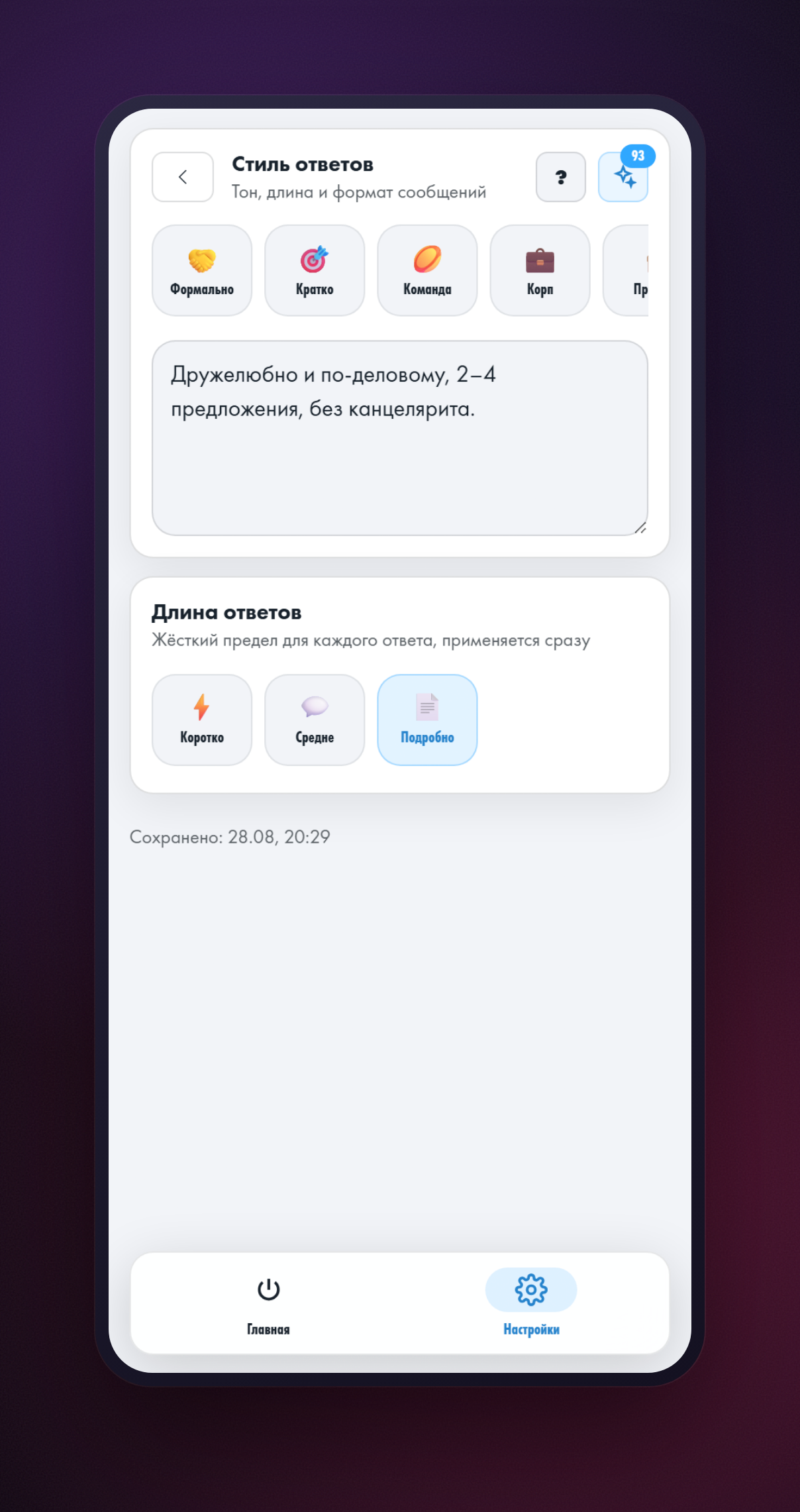
Для каждого профиля можно выбрать тон, длину и вид ответа, разрешить или убрать эмодзи. Есть готовые варианты: формальный, краткий, командный и корпоративный. Можно написать своё правило, например: «Отвечай кратко и дружелюбно, без эмодзи. Сначала дай прямой ответ, затем задай один уточняющий вопрос».
Если правило сложно написать самому, его поможет составить ИИ. Получившийся текст можно исправить вручную. Затем проверьте стиль на разных сообщениях: коротких, эмоциональных, неполных и деловых. Ответы должны быть понятными и похожими на ваши.
Откуда помощник берёт сведения
В правилах профиля вы объясняете, что должен делать помощник и где проходят его границы. В раздел вопросов и ответов добавляете частые обращения. В фактах указываете услуги, условия, опыт, контакты и ограничения. Темы показывают, с какими сообщениями может работать этот профиль.
Отдельно укажите, что делать, если ответа нет. Лучше задать уточняющий вопрос или передать чат владельцу, чем придумать цену, срок или обещание. Это особенно важно в вопросах денег, здоровья, найма и договоров. Когда сведения меняются, обновляйте их и в профиле.
Как помощник использует документы
К профилю можно загрузить файлы .pdf, .docx и .txt, добавить публичную веб-страницу или ссылку на документ в облаке. Помощник будет брать из них сведения для ответов об услугах, тарифах, правилах, резюме и других рабочих материалах. Каждый документ относится к выбранному профилю. Поэтому инструкция для поддержки не попадёт в ответ партнёру.
Загружайте только свежие и понятные материалы. Не добавляйте лишние личные данные и секреты. Если у вас несколько разных версий цен, оставьте действующую или подпишите, когда используется каждая версия.
Запись на встречу и передача разговора
Добавьте ссылку на календарь, часовой пояс и свободное время. Тогда помощник сможет предложить запись или созвон. Если вопрос требует вашего решения, помощник передаст разговор вам.
Как настроить автоответчик в Telegram через HeadHack без кода
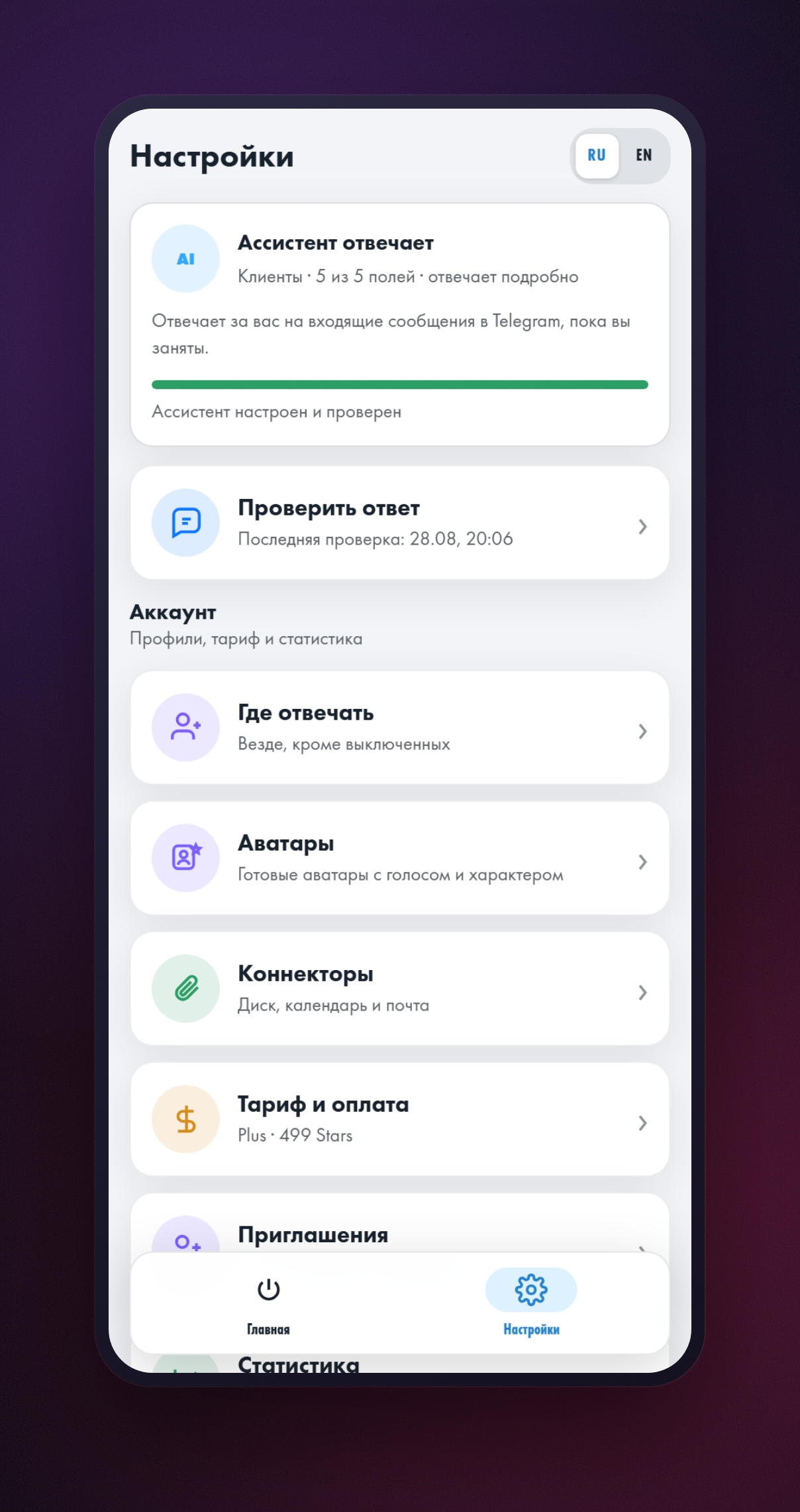
Для запуска не нужны код и собственный сервер. Всё настраивается по шагам в мини-приложении. Не подключайте сразу все разговоры. Начните с одного типа сообщений и расширьте доступ после проверки.
- Подключите помощника. Откройте мини-приложение, следуйте инструкции и сначала разрешите только тестовые или рабочие чаты.
- Выберите или создайте профиль. Выберите «Клиенты», «Поддержка», «Партнеры», «Рекрутеры / HR», «Соискатели», «Личный» или «Фильтр» либо создайте свой. Дайте ему понятное название.
- Заполните темы, факты, вопросы и ответы. Добавьте проверенные сведения и частые вопросы. Укажите, на какие темы можно отвечать и когда нужно передать чат вам.
- Настройте стиль ответа. Выберите готовый вариант или своими словами опишите тон, длину, вид ответа и использование эмодзи.
- Загрузите документы. Прикрепите актуальный файл
.pdf,.docxили.txtлибо публичную ссылку к нужному профилю. Помощник будет использовать сведения из файла при подготовке ответов в диалогах этого профиля. Для проверки задайте несколько вопросов, ответы на которые содержатся в документе. - Добавьте календарь и включите помощника.Проверьте часовой пояс, свободное время и ссылку для записи. После проверки включите профиль и постепенно добавляйте чаты.
Перед запуском проверьте несколько обычных ситуаций. Спросите цену, сообщите об ошибке, предложите партнёрство и задайте вопрос, которого нет в базе. Посмотрите, правильно ли помощник выбирает профиль, не придумывает ли сведения и передаёт ли чат вам, когда не знает ответа. Если что-то не так, уточните правила профиля.
Примеры автоответов в Telegram: готовые тексты
Настроить автоответчик — половина дела: дальше нужно решить, что он будет писать. Ниже восемь ответов на самые частые ситуации — так они выглядят в переписке. Их можно скопировать как есть или переписать под свой голос: помощник HeadHack отвечает вашим стилем и подставляет данные из базы знаний.
Хороший автоответ делает три вещи: снимает тревогу («вас услышали»), называет срок и предлагает следующий шаг. Ответ без срока и шага собеседник читает как отписку.
Как понять, что автоответчик действительно полезен
Польза измеряется не количеством ответов, а тем, помогли ли они людям. Перед запуском соберите частые сообщения: вопросы о цене, сроках, ошибках, партнёрстве и записи. Добавьте сложные случаи: неполную фразу, резкую смену темы и вопрос, ответа на который нет. Повторяйте эту проверку после важных изменений.
В каждом ответе проверьте четыре вещи:
- правильно ли выбран профиль;
- есть ли использованные сведения в базе или документе;
- подходят ли тон и длина ответа;
- верно ли выбран следующий шаг: ответить, уточнить, предложить запись или передать чат владельцу.
| Сигнал | Что показывает | Как проверять |
|---|---|---|
| Доля верно выбранных профилей | Понимает ли система тип обращения | Проверять профиль каждого тестового сообщения |
| Ответы, подтверждённые базой | Опирается ли помощник на ваши сведения | Находить исходный факт в базе ответов или документе |
| Передача владельцу | Понимает ли ИИ, когда не может ответить сам | Задавать неизвестные и важные вопросы |
| Продолжение диалога | Помог ли ответ перейти к следующему шагу | Смотреть на уточнение, запись или решённый вопрос |
Для начала хватит одного профиля и нескольких чатов. Сравните неделю без помощника и неделю с ним. Посчитайте, сколько обычных вопросов решилось без вас, сколько ответов пришлось исправить и сколько времени удалось сэкономить. Тестовые сообщения и настоящие разговоры считайте отдельно.
Один запуск мини-приложения говорит только об интересе. Настоящая польза видна позже: человек заполнил профиль, включил помощника, получил хорошие ответы и продолжил им пользоваться. Для платного решения также важно, готов ли он оставить помощника после пробного периода.
Если ответы плохие, сначала найдите причину. Выбран не тот профиль — понятнее опишите его темы. Ошибка в сведениях — обновите базу или документ. Ответ слишком длинный — измените стиль. Помощник отвечает слишком уверенно — добавьте правило: уточнить вопрос или передать чат владельцу.
Как убрать или отключить автоответчик в Telegram
Выключается автоответчик там же, где включался, и почти всегда одним переключателем. Удалять сам текст не нужно: он останется в настройках и пригодится, когда автоответы понадобятся снова.
Как отключить встроенные автоответы
- Откройте «Настройки → Telegram для бизнеса».
- Выберите «Сообщение об отсутствии» или «Приветственное сообщение».
- Выключите переключатель наверху. Автоматические сообщения перестанут уходить сразу, перезапускать Telegram не нужно.
Если автоответы мешают только в паре разговоров, выключать всё необязательно: добавьте эти чаты в исключения, и в остальных автоответчик продолжит работать.
Как убрать чат-бота из переписок
Бот отключается в «Настройки → Telegram для бизнеса → Чат-боты»: удалите бота из списка. После этого он теряет доступ к переписке — не только перестаёт отвечать, но и больше не видит сообщения.
Как выключить помощника HeadHack
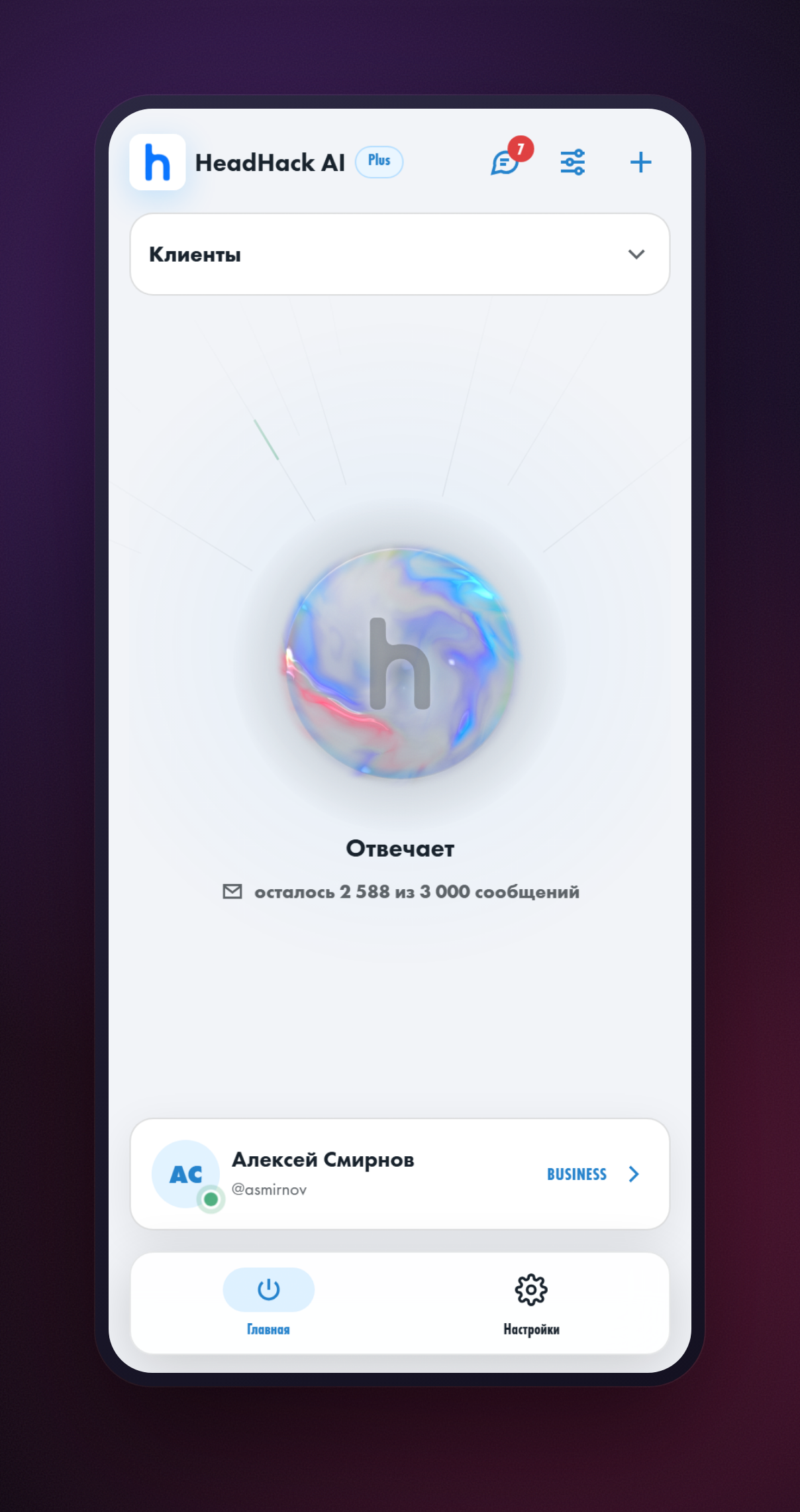
В мини-приложении есть тумблер помощника: выключите его, и ответы прекратятся во всех чатах, а настройки, знания и документы останутся на месте. Точечно это делается через профили: можно отключить один профиль или убрать отдельный чат из разрешённых, оставив остальные как есть.
Автоответчик не отвечает: что проверить
Почти все обращения «не работает» объясняются одной из пяти причин. Проверяйте по порядку — так быстрее.
- Чат попал в исключения. Самая частая причина. Откройте список исключённых чатов и найдите в нём собеседника.
- Выбраны не те получатели. При настройке «только новые чаты» человек, с которым вы уже переписывались, автоответа не получит — и это правильное поведение, а не сбой.
- Расписание не совпало. «Нет на месте» вне рабочих часов молчит внутри них. Заодно проверьте часовой пояс в настройках расписания.
- Вы проверяете сами с себя. Автоответ на собственные сообщения не приходит. Тестируйте с другого аккаунта или попросите знакомого написать вам.
- Закончилась подписка. Без Telegram Premium встроенные автоответы выключаются вместе с разделом «Telegram для бизнеса».
Если не отвечает помощник HeadHack, порядок другой: убедитесь, что в мини-приложении стоит статус «Telegram для бизнеса подключен», что помощник включён тумблером и что чат входит в разрешённые. Помощник отвечает на новые личные текстовые сообщения, поэтому пересланный пост или сообщение в группе он оставит без ответа намеренно.
Что важно проверить перед запуском
ИИ иногда ошибается. Он может неверно понять вопрос, пропустить важную деталь или ответить слишком уверенно. Поэтому скидки, возвраты, найм и важные медицинские, юридические или финансовые решения должен подтверждать человек.
- Ограничьте доступ к чатам в настройках Telegram и регулярно пересматривайте исключения.
- Загружайте только необходимые документы без лишних секретов и персональных данных.
- Укажите запрещённые темы, правила передачи чата владельцу и обещания, которые нельзя давать от вашего имени.
- Сразу обновляйте цены, расписание, ссылки и правила, если они изменились.
- Периодически просматривайте реальные диалоги и используйте ошибки как сигнал улучшить профиль или базу знаний.
Частые вопросы
Можно ли сделать автоответчик без платной подписки Telegram?
Да. HeadHack умеет работать двумя способами: через Telegram Business, где нужна платная подписка, и через прямое подключение обычного аккаунта — без Premium, кода и своего бота. Подробности в гайде «ИИ-автоответчик в Telegram бесплатно».
Как поставить автоответчик в тг?
Откройте @Head_Hack_bot, запустите мини-приложение, подключите Telegram Business или свой аккаунт и заполните базу знаний. После этого помощник начнёт отвечать на сообщения в личных чатах от вашего имени. Настройка занимает около двух минут.
Как убрать или отключить автоответчик в тг?
Автоответчик HeadHack выключается тумблером помощника в мини-приложении или отключением чат-бота в настройках Telegram Business. Встроенные автоответы Telegram — раздел «Нет на месте» в настройках Telegram Business: выключите переключатель, и автоматические сообщения перестанут уходить.
Работает ли автоответчик в телеграмме на айфоне?
Да, и на айфоне, и на Android, и на компьютере. Ответы готовятся в облаке HeadHack, а не в приложении на телефоне, поэтому автоответчик работает, даже когда телефон выключен. Настройка идёт через мини-приложение Telegram на любом устройстве.
Нужен ли служебный бот для регистрации ботов?
Только если вы создаёте собственного бота. Для HeadHack это не нужно: откройте @Head_Hack_bot и следуйте инструкции в мини-приложении.
Может ли бот отвечать от моего имени?
Да. Подключите его через «Автоматизацию чатов» и выберите чаты, в которых он сможет отвечать. Остальные чаты добавьте в исключения.
Можно ли настроить ИИ-автоответчик без кода?
Да. В HeadHack профили, вопросы и ответы, факты, стиль, документы и календарь настраиваются в мини-приложении Telegram. Программировать и настраивать сервер не нужно.
Как подключаются документы?
Загрузите файл .pdf, .docx или .txt либо добавьте публичную веб-страницу или облачную ссылку. Выберите для документа нужный профиль. Помощник будет брать сведения из этого документа и использовать их в ответах.
Как система выбирает профиль?
Система читает новое сообщение и предыдущие реплики в чате, а затем выбирает подходящий профиль. Например, вопрос о цене относится к клиентам, а сообщение об ошибке — к поддержке.
Что произойдёт, если профиль выбран неверно?
Если система сомневается, она оставит текущий или основной профиль. Если ошибка повторяется, уточните темы и правила профилей. Важные разговоры всё равно стоит проверять.
Официальные материалы Telegram
Подробнее о функциях Telegram можно прочитать в официальных материалах:
- Возможности Telegram для бизнеса — описание бизнес-функций.
- Автоматизация чатов: обновление 2026 года — подключение бота и выбор чатов.
- Telegram для разработчиков — техническая документация для разработчиков.
Выбор простой. Для одной готовой фразы используйте приветствие или сообщение «Нет на месте». Если нужно понимать вопрос и отвечать по вашей базе и документам, подключите ИИ-помощника. Начните с одного типа сообщений, проверьте ответы и только потом добавляйте новые чаты.
Выбрать, в каких именно чатах помощник отвечает, можно в приложении: там же он добавляется в группу и в комментарии к каналу. Как это устроено — «Выбирайте, в каких чатах отвечает помощник».
Помощник не один: он разложен на аватары, у каждого своя база знаний и свой тон, а нужный выбирается по теме сообщения. Что это такое и как устроено — «Аватары помощника: что это такое и зачем они нужны».
Подробный разбор настройки HeadHack без Telegram Premium, профилей, системной инструкции, базы знаний и документов — в статье «ИИ-автоответчик в Telegram бесплатно: как подключить без Premium».Если автоответчик нужен вам не для клиентов, а для личной переписки — когда вы на работе, за рулём или спите, — разбор этого сценария в отдельной статье: «Ответ занимает 30 секунд, а возвращение в работу — 23 минуты».
Что изменилось в помощнике за последнее время: черновик ответа с кнопками в чате с ботом — спорный ответ приходит вам на подтверждение, а не собеседнику, и помощник больше не представляется ассистентом в переписке.
Само приложение тоже переделали: помощник включается одной кнопкой — состояние видно сразу при запуске, а ответ можно отложить, чтобы успеть написать самому.
Отдельный вопрос — что будет, если Telegram у вас открывается через раз: как отвечать на сообщения без VPN — помощник отвечает из облака, а черновики и настройки открыты в браузере.
Настраивать и смотреть переписку можно не только в Telegram: веб-версия помощника открывается на headhack.ru в браузере на компьютере и на телефоне — входите через свой Telegram-аккаунт и дальше работаете без него.