
Новое мини-приложение помощника — проще и быстрее

Мы пересобрали приложение целиком — чтобы им было приятно пользоваться. Состояние отдельно, настройки отдельно, живая капсула вместо тумблера, а то, что меняют каждый день, открывается одной кнопкой.
Помощник отвечает в вашем Telegram, пока вы заняты
Попробовать бесплатноНастроить помощника было тяжело. Все поля — кто он такой, что отвечает на частые вопросы, что о вас знает, каким тоном говорит — шли одно за другим на одном экране. Между ними лежали ленты готовых шаблонов. Чтобы дойти до нижнего поля, нужно было пролистать пять экранов.
Хуже того, все поля выглядели одинаково важными. Главное — кем представляется помощник, без этого он вообще не работает. И рядом, тем же размером, тонкая настройка, которая нужна одному человеку из двадцати. Понять, с чего начинать, было невозможно.
Поэтому мы пересобрали приложение целиком. Не переставили кнопки местами, а заново решили, что вы видите первым, что открывается по нажатию и как экран отвечает на каждое действие. Стало проще начать, быстрее дойти до нужного — и просто приятнее открывать.
Всё начинается с одного нажатия
Приложение открывается не настройками, а состоянием. В центре — живая капсула: внутри переливается цветной пар, и по нему сразу видно, что помощник работает. Под капсулой написано прямо: «Отвечает», «На паузе» или «Не подключено».
Капсула — это выключатель. Нажали — помощник встал на паузу, пар погас, под капсулой появилось «нажмите, чтобы включить». Нажали ещё раз — снова «Отвечает». Ни в какие настройки для этого заходить не нужно. А пар в капсуле действительно живой: он откликается даже на поворот и встряску телефона.
Под капсулой видно, сколько сообщений осталось по тарифу в этом месяце. Внизу — карточка вашего аккаунта Telegram: фотография, имя и способ подключения.
Сообщения — в одном разделе
Раньше проверить, что помощник ответил, можно было только в самом Telegram, открывая переписки по одной. Теперь у иконки сообщений на главном экране есть счётчик: сколько ответов появилось без вас и сколько черновиков ждут решения. Внутри — вкладки «Черновики» и «История», любой диалог открывается целиком, а со страницы диалога есть кнопки «Поправить ответы» и «В базу знаний». Подробно разобрали отдельно: черновики согласуются прямо в приложении.
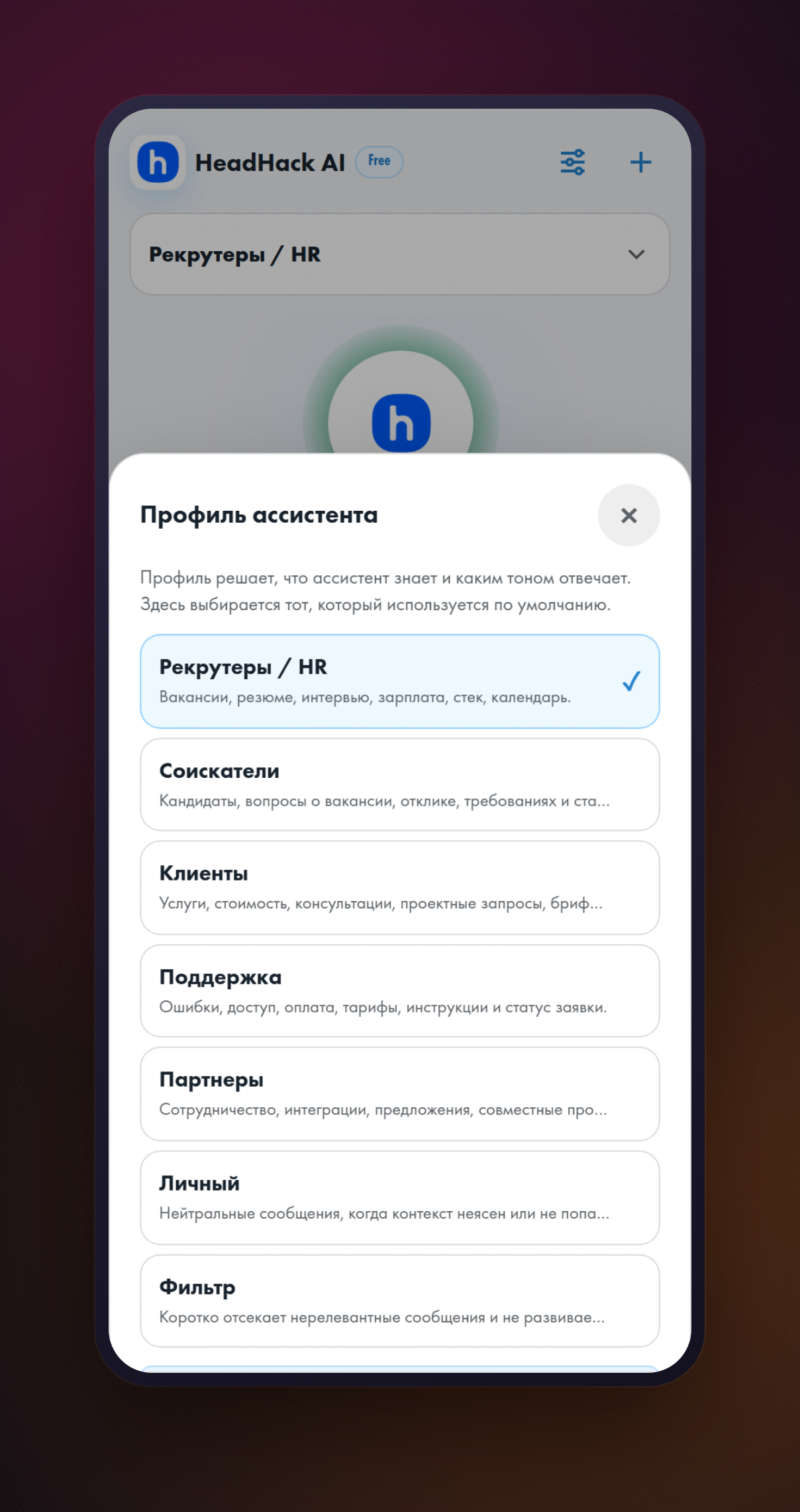
Профиль выбирается сверху
У помощника может быть несколько профилей: один для клиентов, другой для рекрутёров, третий для личных сообщений. Тот, которым он отвечает по умолчанию, теперь выбирается прямо на главном экране.
Настройки — списком, как в Telegram
Внизу приложения теперь две вкладки: «Главная» и «Настройки». Всё, что задаётся один раз, лежит во второй. Вместо пяти длинных полей подряд там короткий список: одна строка — одна настройка, и рядом видно, что в ней сейчас — начало текста, «2 факта», «5 тем».
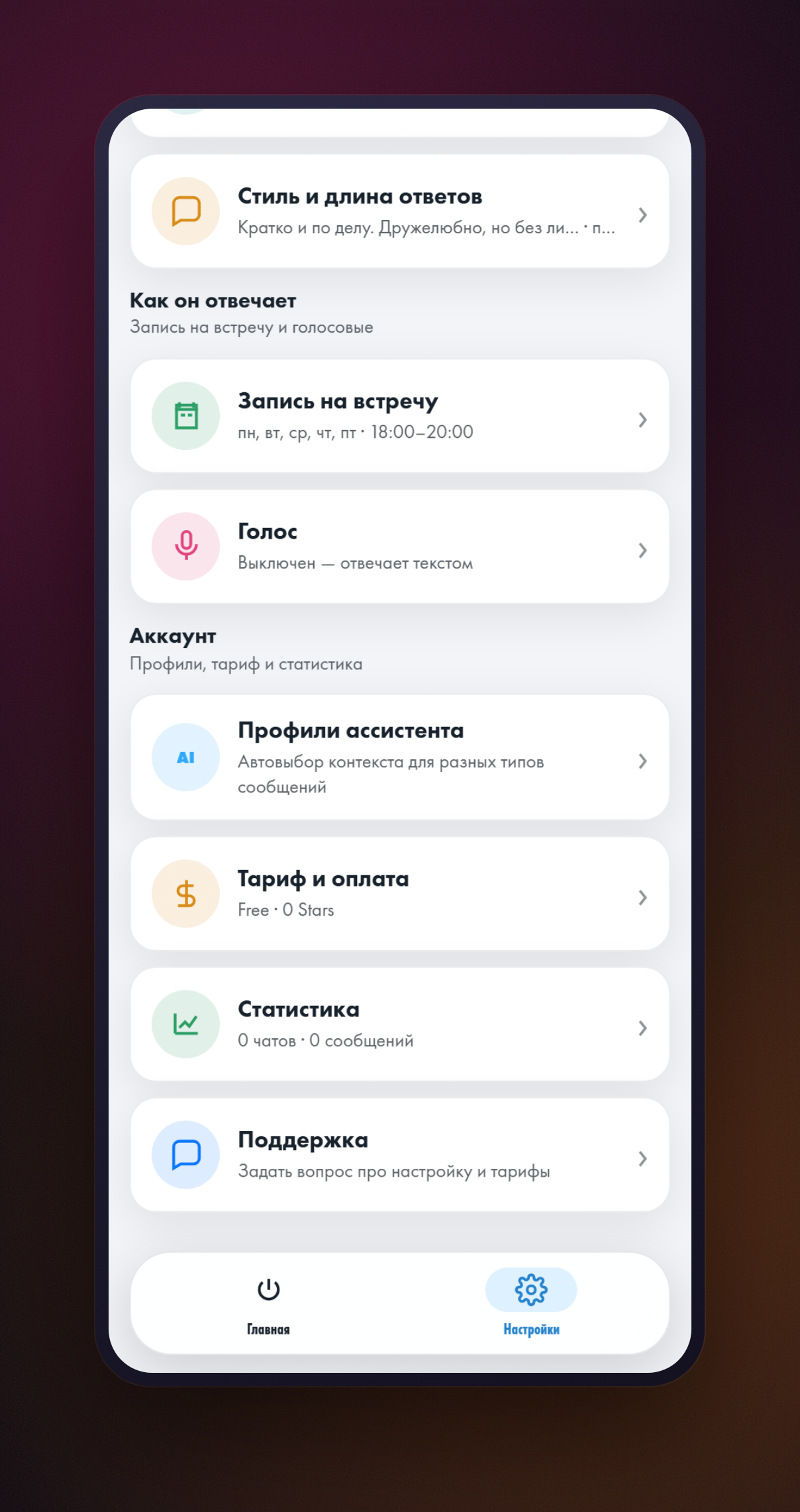
Список разбит на две части. «Что ассистент знает» — из чего он собирает ответы: инструкция, база знаний, факты о вас, темы, стиль. «Как он отвечает» — запись на встречу и голосовые. Раньше это лежало одной кучей, и было неясно, что на что влияет.
Нажимаете на строку — настройка открывается на отдельном экране. Там поле во всю ширину, готовые шаблоны и подсказка. Это тот же порядок, что в настройках самого Telegram, так что привыкать не к чему.
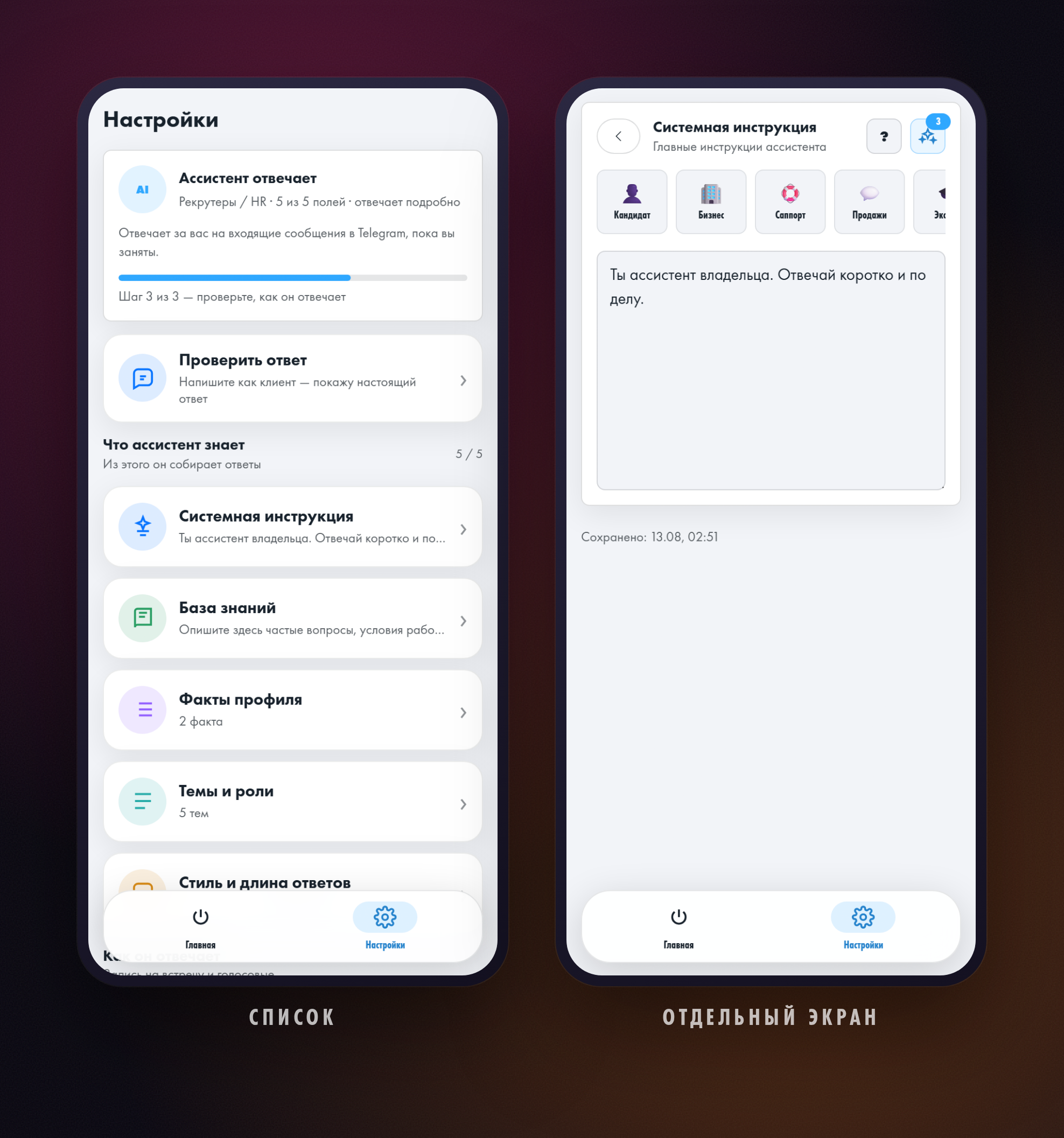
Сверху списка — полоска готовности. Шага всего три: подключить Telegram, описать помощника и проверить, как он отвечает. Подсказка называет ближайший: «Шаг 3 из 3 — проверьте, как он отвечает».
Раньше полоска считала заполненные поля, и точка в инструкции давала тот же балл, что продуманный текст. Пять из пяти набирались чем угодно. Теперь каждый шаг — настоящее событие, а после правки базы третий шаг сбрасывается: проверять надо то, что помощник отвечает сейчас.
Ответ можно проверить до запуска
Третий шаг готовности — проверить, как помощник отвечает. Для этого не нужен настоящий собеседник. На экране «Проверка ответа» пишете сообщение так, как написал бы клиент, нажимаете «Показать ответ» — и через пару секунд видите, что помощник отправил бы от вашего имени. Собеседнику при этом ничего не уходит.
Тариф, статистика и поддержка — там же
Раньше это была отдельная вкладка «Профиль», и было неочевидно, чем она отличается от настроек. Теперь всё в одном месте: под настройками ответов идёт раздел «Аккаунт» — профили помощника, тариф и оплата, статистика и поддержка.
То, что меняют каждый день
Часть настроек трогают не один раз, а по ходу дела: с утра пусть отвечает сам, вечером — сначала показывает вам. Они открываются кнопкой в правом верхнем углу главного экрана и называются «Как отвечать».
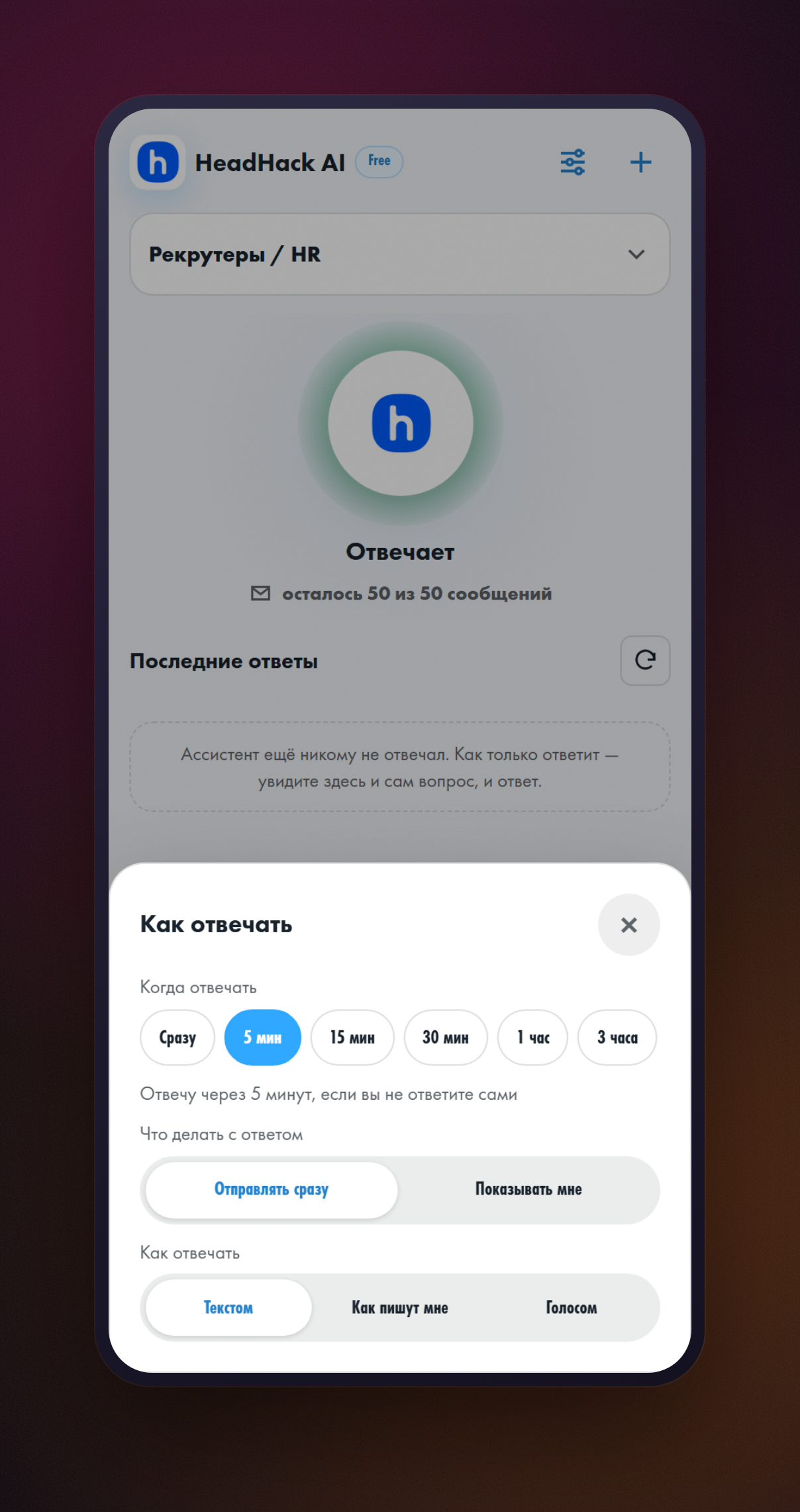
Готовый ответ можно отправлять сразу или сначала показывать вам. Отвечать помощник умеет текстом, голосом или тем же способом, каким написал собеседник.
Можно дать себе время ответить самому
Первый ряд в этом списке — новый. Раньше помощник отвечал сразу. Теперь рядом с «Сразу» стоят сроки: 5 минут, 15, 30, час и три часа. Выбрали срок — и всё это время сообщение просто ждёт вас, а под кнопками написано, что будет: «Отвечу через 5 минут, если вы не ответите сами».
Ответите сами — помощник промолчит: он видит, что вы уже написали собеседнику. Не ответите — ответ уйдёт сам, когда срок закончится.
Запись на встречу — с примером
Экран «Запись на встречу» теперь начинается с примера: как помощник ответит, когда у вас спросят про встречу, и какие свободные окна предложит. Ниже отмечаете дни и часы, когда вы свободны, — из них помощник и берёт время, которое называет собеседнику.
Длина ответа переехала к тону
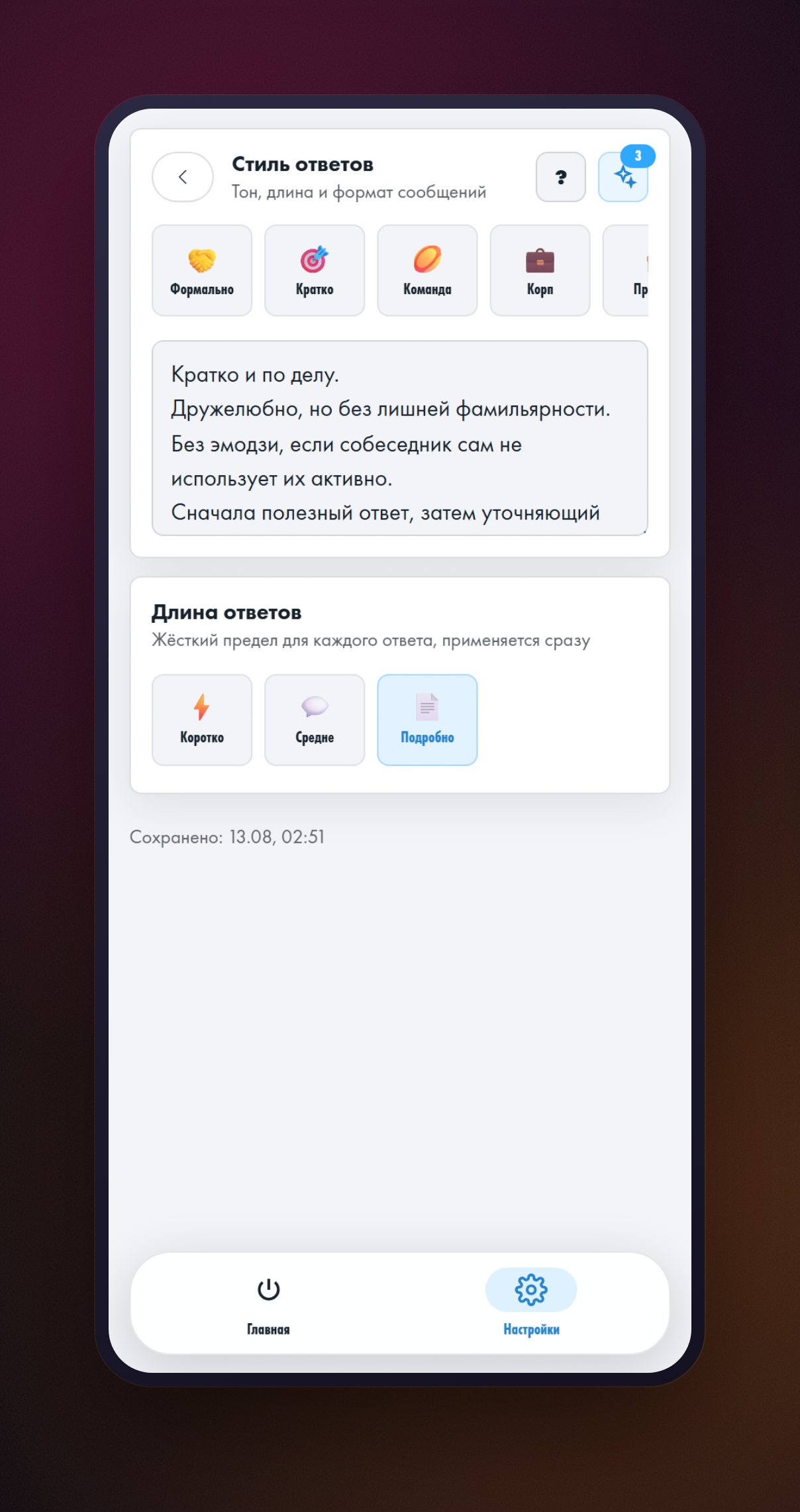
Длина ответа была отдельной настройкой, хотя рядом уже была настройка тона, где тоже упоминалась длина. Люди путались, что на что влияет. Теперь это один экран: сверху описываете, как помощник должен говорить, ниже выбираете, насколько подробно.
Подключение стало отдельным шагом
Раньше требование подключить Telegram висело поверх настроек и мешало тем, у кого всё уже подключено. Теперь у подключения свой экран, и на него ведёт та же капсула с главной, пока помощник не подключён.
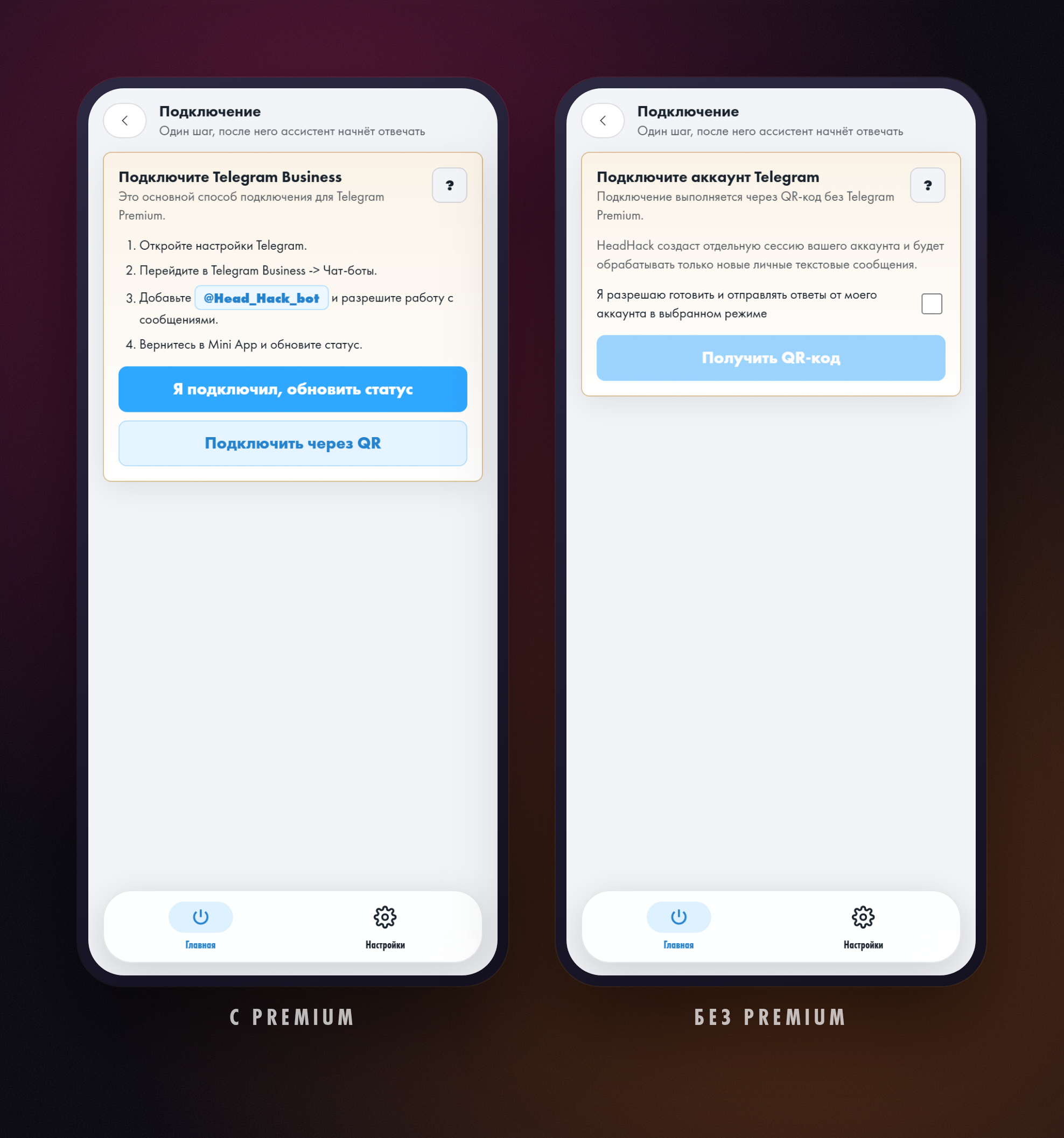
Способ приложение выбирает само. С Telegram Premium помощник добавляется как чат-бот в настройках Telegram Business — там нужен @Head_Hack_bot. Без Premium подключение идёт по QR-коду, его сканируют своим же Telegram. Про второй способ мы писали подробно: помощник без Telegram Premium.
Кнопки «Сохранить» больше нет
Раньше можно было всё заполнить, закрыть приложение и обнаружить, что ничего не сохранилось: кнопка осталась внизу, до неё не долистали. Теперь помощник запоминает изменения сам, через секунду после того, как вы перестали печатать. Под полем видно, когда всё сохранилось.
- Вышли с экрана сразу после правки — она всё равно сохранится.
- Свернули приложение — тоже сохранится.
- Если что-то пошло не так, появится красная строчка и кнопка «Повторить». Молча ничего не потеряется.
Мелочи, которые тоже мешали
- На айфонах приложение закрывалось само: телефон принимал обычную прокрутку за жест «закрыть». Теперь листается только содержимое, а окно остаётся на месте.
- Раньше приложение подхватывало оформление вашего Telegram, и в тёмной теме половина экрана оставалась светлой. Теперь вид один для всех.
- После обновления приложение иногда показывало вчерашнюю версию, пока его не перезапустишь. Больше не показывает.
Начать можно с готовой роли
Новичку теперь предлагается готовая роль: выбрали подходящую — настройки заполнились, можно проверять ответ. Раньше первым шагом был тест личности, и до первого ответа приходилось отвечать на вопросы. Тест никуда не делся, но стал способом уточнить, а не обязательным входом. Про него мы писали отдельно: как помощник перенимает вашу манеру общения.
Что писать в самих полях, подробно разобрано в двух руководствах: кем представляется помощник и ответы на частые вопросы. А проверить, что получилось, до включения помогает проверка перед запуском.
Частые вопросы
Как включить или выключить помощника?
Нажмите на капсулу в центре главного экрана. Помощник встанет на паузу, пар в капсуле погаснет, а под ней появится «нажмите, чтобы включить». Ещё одно нажатие — и он снова отвечает.
Помощник ответит, если я уже ответил сам?
Нет. Если вы поставили отсрочку и успели написать собеседнику раньше, помощник промолчит.
Где кнопка «Сохранить»?
Её больше нет — всё сохраняется само через секунду после того, как вы перестали печатать, а также когда выходите с экрана или сворачиваете приложение. Кнопка появится только если сохранить не получилось, и будет называться «Повторить».
Куда пропала вкладка «Профиль»?
Её содержимое переехало вниз вкладки «Настройки», в раздел «Аккаунт». Там профили помощника, тариф и оплата, статистика и поддержка.
Почему поля настроек не нажимаются?
Пока не подключен Telegram, настройки выключены — помощнику не от чьего имени отвечать. Об этом написано прямо на экране, и оттуда же можно перейти к подключению. Оно занимает пару минут.
Куда пропала настройка длины ответа?
Она теперь на одном экране с тоном ответа. Раньше это были две разные настройки, и было непонятно, какая из них главнее.
Мои старые настройки никуда не делись?
Всё на месте. Изменился только порядок, в котором настройки показываются. Ничего перезаполнять не нужно.
Посмотреть, как это выглядит, можно прямо сейчас — откройте @Head_Hack_bot.
Подключите ассистента к своему Telegram
Открыть ботаЧитайте дальше
- Соединить Telegram с HeadHack теперь можно с одного телефонаВ HeadHack появился вход по номеру телефона и коду Telegram. Номер и код вводятся прямо на странице соединения — сканировать QR-код со второго устройства больше не обязательно.
- Поддержка HeadHack 24/7: куда писать и кто ответит ночьюПоддержка HeadHack отвечает 24/7: откройте в мини-приложении «Сообщения» → «Поддержка» и нажмите «Создать». Ассистент поддержки ответит сразу, даже ночью, а если нужен человек — сотрудник подключится в том же обращении.