
Выбирайте, в каких чатах отвечает помощник

Раньше помощник отвечал сразу во всех личных чатах, и выбрать конкретные было нельзя. Теперь в приложении есть экран «Где отвечать»: там вы включаете чаты по одному, добавляете помощника в группу и решаете, когда ему вступать в разговор.
Помощник отвечает в вашем Telegram, пока вы заняты
Попробовать бесплатноДо этого выбор был грубым: помощник или отвечал всем, кто пишет в личку, или не отвечал никому. Групп он не видел вовсе. Если хотелось, чтобы он вёл переписку с одним рекрутером и молчал в чате с родственниками, сделать это было негде.
Где найти
- Откройте приложение и перейдите в «Настройки».
- Пролистайте до раздела «Аккаунт».
- Нажмите «Где отвечать».
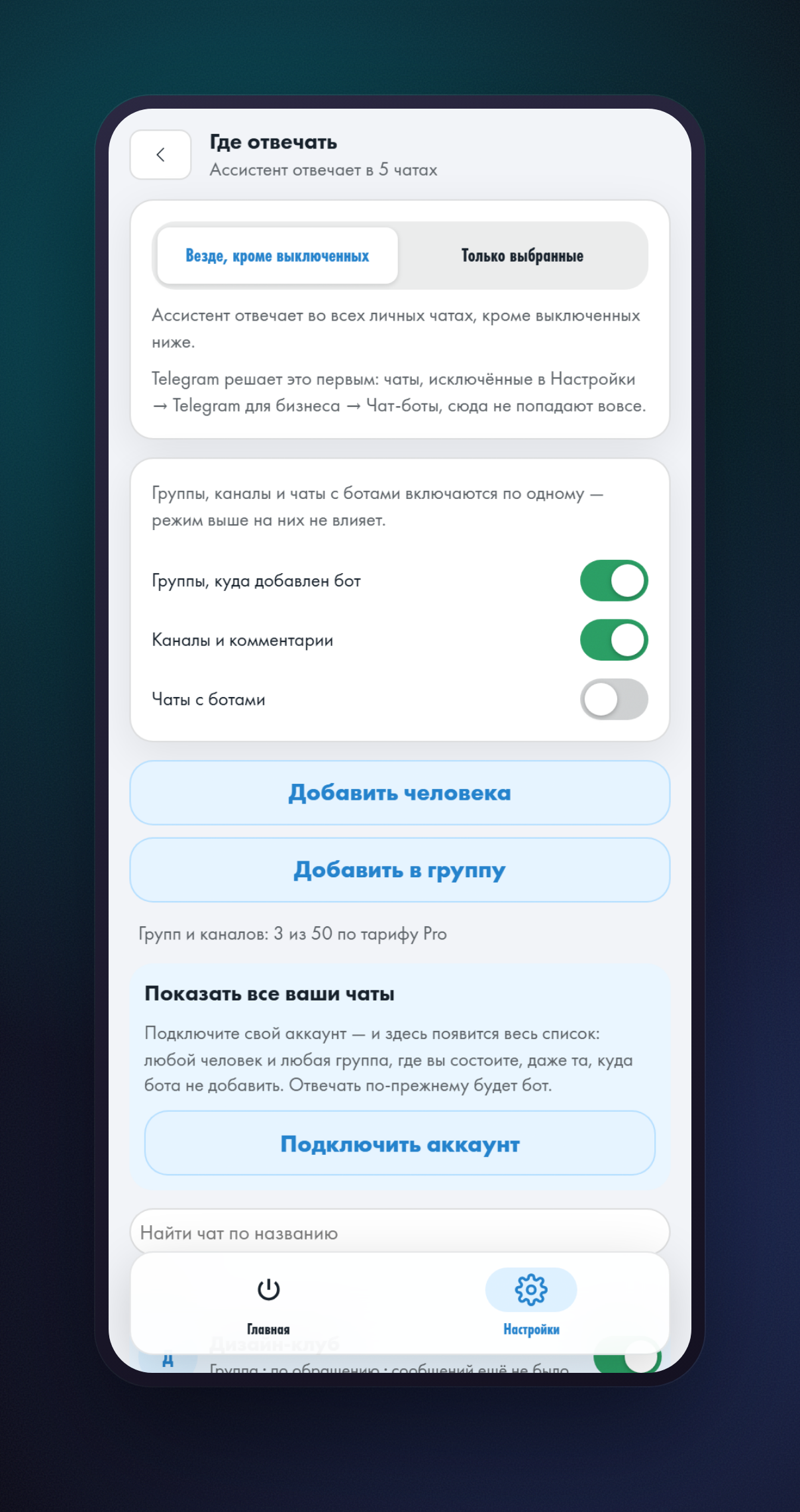
Сверху экрана написано, в скольких чатах помощник отвечает прямо сейчас. Ниже — выбор режима, переключатели по видам чатов, кнопки добавления и сам список.
От чьего имени приходят ответы
Это первое, что стоит понять, потому что запомнить сложнее всего, а перепутать легко. В личной переписке помощник отвечает вашим именем. В группе, куда вы добавили бота, подпись под ответом будет его — так устроен Telegram: говорить за вас там, где он обычный участник, бот не может.
Но отвечает он всё равно за вас. Подпись — это одно, а чей это помощник — совсем другое: в группе он берёт вашу базу знаний, ваши правила ответов и ваш календарь. Для участников чата это бот, для вас — ваш собственный помощник, просто с чужим именем на аватарке.
| Как подключили | Где отвечает | От чьего имени |
|---|---|---|
| Telegram Business | личные чаты | от вашего |
| Подключённый аккаунт (вход по QR-коду) | личные чаты | от вашего |
| Добавили бота в группу | группа и комментарии к каналу | от имени бота |
| Та же группа, переключили подпись на себя | та же группа | от вашего |
| Группа из чатов подключённого аккаунта | группа и комментарии к каналу | от вашего |
| Добавили в группу своего бота | группа и комментарии к каналу | от имени вашего бота |
Подпись переключается в карточке чата — строка «Кто подписывает ответы» с тремя вариантами: «Наш бот», «Ваш бот» и «Вы». Выгонять бота из группы для этого не нужно, он останется участником и просто замолчит: отвечает всегда кто-то один, иначе на каждый вопрос приходило бы два ответа.
Свой бот вместо нашего
Если под ответами не должно быть чужого имени вовсе, заведите собственного бота. Тогда в группе отвечает он — со своим именем и своей аватаркой, а про HeadHack участники чата не узнают. База знаний, календарь и правила ответов остаются теми же: меняется только подпись. Как это включить, по шагам — в статье про подключение своего бота.
Чей помощник отвечает в группе
Того, кто добавил бота. В группе может быть сколько угодно людей с помощником, но отвечает только один — тот, кто привёл бота первым. Остальные его туда добавить уже не смогут: у группы один хозяин, иначе на каждый вопрос прилетало бы несколько разных ответов.
Сразу после добавления вам придёт сообщение в личку, а группа появится в списке «Где отвечать» уже включённой. Если сообщения не было и группы в списке нет — скорее всего, бота добавили от имени группы, скрытым администратором. Тогда Telegram не говорит нам, кто это был.
- Если вы числитесь администратором группы, помощник найдёт вас сам — ничего делать не нужно.
- Если администраторов с помощником несколько, группа появится в списке у каждого выключенной. Кто включит первым — того она и будет.
- Если все администраторы скрытые, напишите в группе имя бота со своего аккаунта: по этому обращению группа привяжется к вам.
Два режима для личных чатов
«Везде, кроме выключенных» — помощник отвечает всем, кто вам пишет, а лишние чаты вы гасите по одному. Так он работал раньше, и это осталось режимом по умолчанию: после обновления ничего не изменится само.
«Только выбранные» — помощник молчит везде, кроме чатов, которые вы включили. Подходит, когда переписок много, а доверить помощнику хочется две-три.
Добавить конкретного человека
В списке видны те, кто вам уже писал. Но чаще нужно наоборот: подготовиться к разговору заранее, до первого сообщения. Для этого есть кнопка «Добавить человека».
- Нажмите «Добавить человека» — приложение закроется, и вы окажетесь в чате с ботом.
- Нажмите кнопку «Выбрать человека» под полем ввода.
- Отметьте нужных — за один раз можно выбрать до десяти.
- Вернитесь в приложение: их чаты уже в списке и включены.
Человеку для этого ничего делать не нужно: ни писать вам, ни быть у вас в контактах. Как только он напишет, помощник ответит с первого же сообщения.
Добавить в группу
Кнопка «Добавить в группу» открывает выбор группы прямо в Telegram. Дальше ничего настраивать не надо: как только помощника добавили, группа появляется в списке уже включённой, а вам приходит сообщение в личку. Добавлять можно и обычным способом, через настройки самой группы, — разницы нет.
Когда помощник вступает в разговор
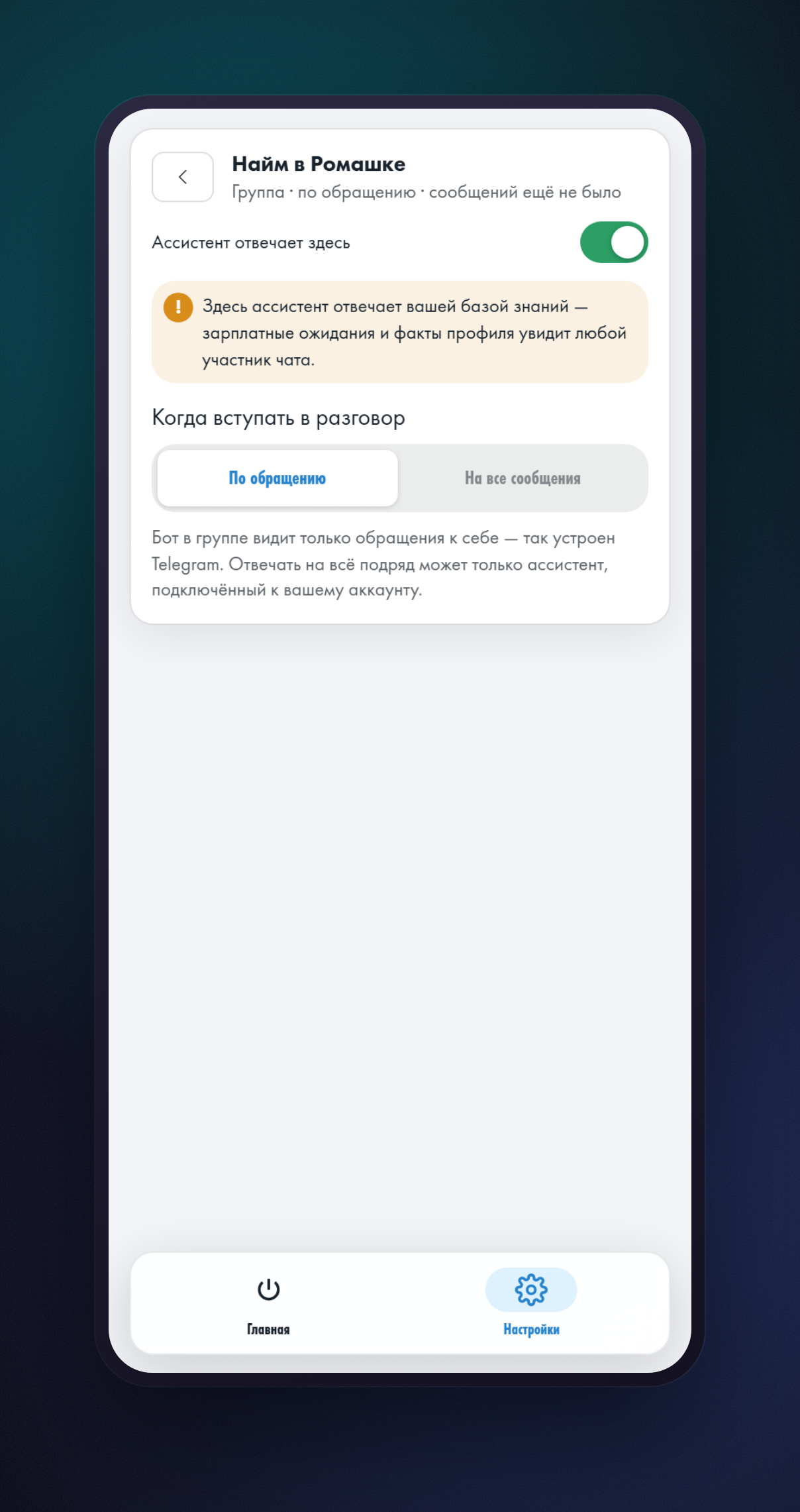
Нажмите на строку с группой — откроется её карточка. Там выбирается, в какой момент помощнику отвечать.
| Режим | Когда отвечает |
|---|---|
| По обращению | Только если его упомянули в сообщении или ответили на его реплику. Стоит по умолчанию. |
| По темам | Когда в сообщении встретилось одно из ваших слов. Список вы пишете сами, по строке на слово или фразу. |
| На всё | На любой вопрос по делу — помощник читает весь чат и сам решает, когда ответить. |
Темы ищутся по смыслу слова внутри сообщения: тема «зарплат» сработает и на «какие у вас зарплатные ожидания». Регистр и буква «ё» значения не имеют. На прямое обращение помощник отвечает всегда, даже если ни одна тема не совпала.
Каналы и комментарии
На пост в канале отвечать некому — это не разговор. А вот в комментариях можно: они живут в отдельной группе обсуждения, привязанной к каналу. Добавьте помощника туда, и он будет отвечать в комментариях так же, как в обычной группе.
Сколько групп можно подключить
Групп и каналов на тариф выделено ограниченное число. Дело не в месте для хранения, а в стоимости: одна оживлённая группа стоит дороже месяца личной переписки.
| Тариф | Групп и каналов |
|---|---|
| Free | 1 |
| Go | до 5 |
| Plus | до 15 |
| Pro | до 50 |
Личные чаты в это число не входят, их можно включать сколько угодно. Счётчик под кнопками показывает, сколько занято. Если группы закончились, выключите ненужную — освободившееся место сразу займёт новая.
Показать все ваши чаты
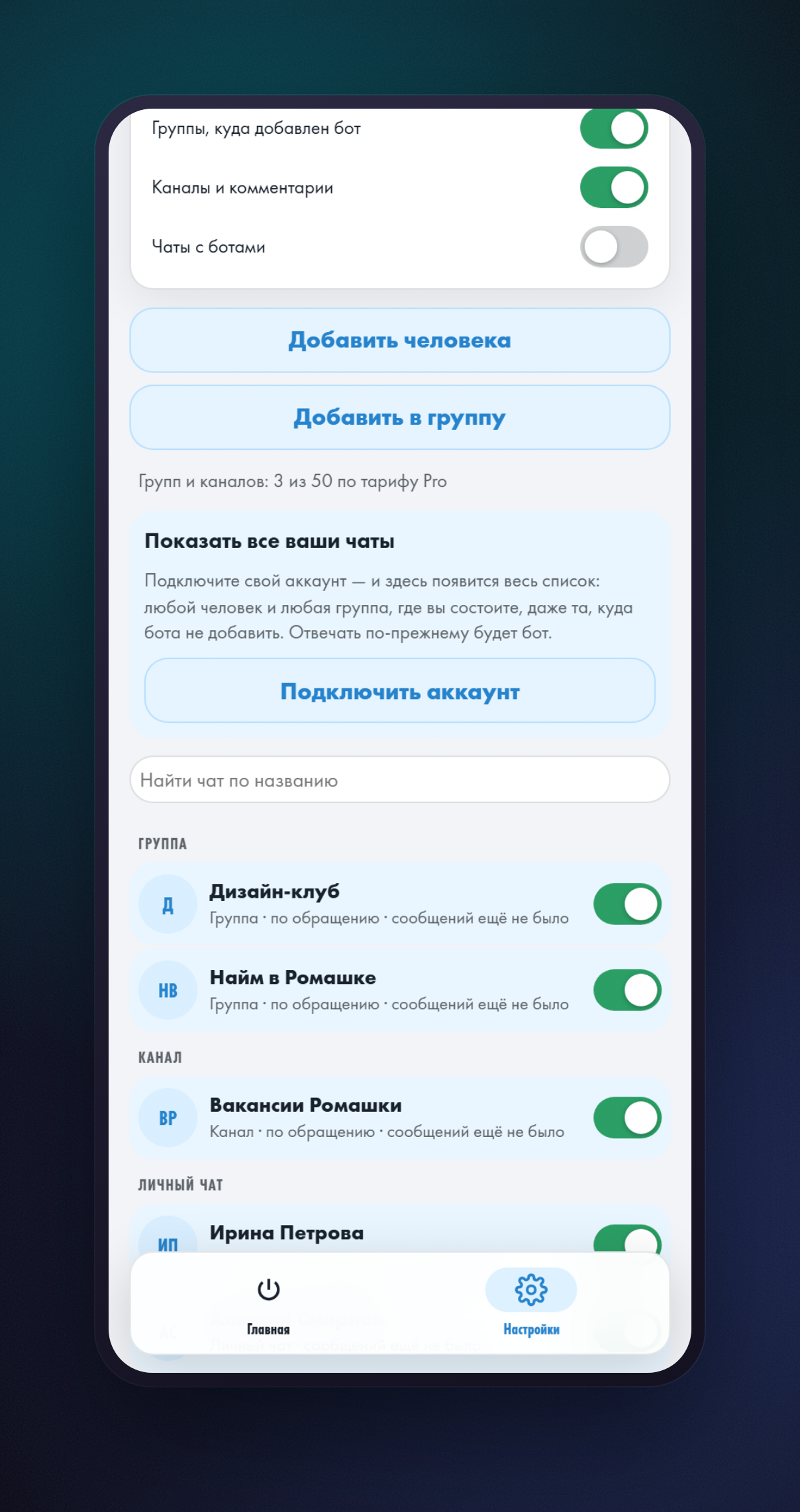
В списке есть только те чаты, о которых мы знаем: люди, которые вам писали, и группы, куда вы добавили помощника. Групп, где вы состоите, но не можете добавлять ботов, там нет — и не будет.
Это чинится подключением вашего аккаунта: тогда в списке появляются все ваши чаты, и выбирать можно из них. Кнопка «Подключить аккаунт» на том же экране, вход по QR-коду и без Telegram Premium, как в подключении без Premium.
Частые вопросы
От чьего имени помощник отвечает в группе?
По умолчанию — от имени бота: он там обычный участник, и Telegram не даёт ему подписываться вами. Отвечает он при этом вашей базой знаний и вашими правилами — помощник ваш, чужая только подпись. Если хотите своё имя, откройте карточку группы и переключите «Кто подписывает ответы» на «Вы». Для этого нужен подключённый аккаунт: за вас может говорить только он. Бота из группы выгонять не надо, он просто замолчит.
Что если бота в группу добавил не я?
Тогда группа принадлежит тому, кто его добавил, и отвечает его помощник. У группы один хозяин: второй человек добавить туда бота уже не сможет. Если бота привёл скрытый администратор и группа не появилась ни у кого в списке, напишите в ней имя бота со своего аккаунта — по этому обращению она привяжется к вам.
Можно ли добавить помощника в переписку с одним человеком?
Добавить бота в личную переписку Telegram не даёт: там всего два участника. Но этого и не требуется — помощник видит ваши личные чаты через подключение Telegram Business. Нужно только включить нужный чат в списке «Где отвечать» или выбрать человека кнопкой «Добавить человека».
Помощник заговорит в группе сам?
Нет. Группа включается только вручную, а по умолчанию помощник в ней молчит, пока к нему не обратятся: не упомянут или не ответят на его сообщение.
Что будет с настройками после обновления?
Ничего не изменится. Режим по умолчанию — «Везде, кроме выключенных», то есть ровно то поведение, которое было раньше. Группы и каналы выключены, пока вы не добавите их сами.
Почему чат включён, а ответов нет?
Три обычные причины. Первая: в этот чат ещё никто не написал — в списке такая строка помечена «сообщений ещё не было». Вторая: это группа, а в ней стоит «по обращению», и к помощнику никто не обращался. Третья: чат исключён в настройках самого Telegram, в разделе «Telegram для бизнеса → Чат-боты». Telegram решает это раньше нас, и исключённые там чаты до помощника не доходят вовсе.
Если помощник у вас ещё не настроен, начните с гайда по автоответчику в Telegram — там по шагам про подключение и базу знаний. А что такое ИИ-ассистент и как он вообще работает с вашими сообщениями — в общем разборе. Сам помощник живёт в @Head_Hack_bot.
Подключите ассистента к своему Telegram
Открыть ботаЧитайте дальше
- Соединить Telegram с HeadHack теперь можно с одного телефонаВ HeadHack появился вход по номеру телефона и коду Telegram. Номер и код вводятся прямо на странице соединения — сканировать QR-код со второго устройства больше не обязательно.
- Поддержка HeadHack 24/7: куда писать и кто ответит ночьюПоддержка HeadHack отвечает 24/7: откройте в мини-приложении «Сообщения» → «Поддержка» и нажмите «Создать». Ассистент поддержки ответит сразу, даже ночью, а если нужен человек — сотрудник подключится в том же обращении.